Linux terminaline sıfırdan giriş: komut istemini oku, pwd/ls/cd ile gez, man ve --help ile yardım al, Tab ve geçmişle hızlan. Kabuk (bash) ve PATH nedir?
İkinci bölümde RHEL’i kurduk; kurulumun sonunda masaüstü açıldı, dock’tan terminali bir an açıp birkaç komut yazmıştık. Bugün o pencereye geri dönüyoruz, ama bu sefer misafir olarak değil. Serinin geri kalanı burada geçecek: dosyalar, kullanıcılar, paketler, servisler, ağ… hepsini bu siyah-beyaz pencereden yöneteceğiz. O yüzden önce burada rahat etmen gerekiyor.
Korkma, terminal göründüğü kadar ürkütücü değil. Algoritmalar serisinde kâğıt üstünde adım adım çay demlemiştik ya; terminal de tam olarak öyle çalışır: bir komut yazarsın, Enter’a basarsın, o çalışır, sonucu gösterir ve sana tekrar döner. Sıra sıra, sabırlı, aptal ama hızlı. Hadi tanışalım.
Üç kelime hep birlikte anılır ve başta karışır. Bir bankonun önünde sıraya girdiğini düşün:
Terminal, önünde durduğun gişe penceresidir; komutu içeri yazdığın, cevabı içinden okuduğun kutu. RHEL 10’da bu pencerenin adı Ptyxis; başka sistemlerde GNOME Terminali, Konsole, iTerm olabilir. Hepsi aynı işi görür.
Kabuk (shell), gişenin arkasındaki görevlidir; senin yazdığın komutu anlayan, işletim sistemine ileten ve cevabı sana geri veren program. RHEL’in görevlisinin adı bash.
Komut istemi (prompt), görevlinin sana bakıp “buyur, yaz” demesidir. Ekranda yanıp sönen imlecin solundaki o satır.
Yani terminal kabın kendisi, kabuk içindeki akıl, komut istemi de “seni dinliyorum” işareti. Bundan sonra “terminali aç” dediğimde bu üçlüyü birden kastediyor olacağım.
mehmet giriş yapmış kullanıcının adı. whoami komutu da tam bunu söyler.
@ “şurada” demek; araya giren küçük bir ayraç.
rhel-lab makinenin adı, yani Bölüm 2’de verdiğin hostname.hostname komutu bunu doğrular.
: ayraçtan sonra gelen kısım nerede olduğunu gösterir.
~ o an içinde bulunduğun dizin. Buradaki ~ işareti ev dizininin kısaltmasıdır; senin evin /home/mehmet. pwd komutu (print working directory, “çalışılan dizini yaz”) tam yolu açıkça gösteriyor.
$ komut isteminin bittiği, senin yazmaya başlayabileceğin yer. Bu işaret normal kullanıcı olduğunu söyler.
ls (list, “listele”) bulunduğun dizindeki dosya ve klasörleri gösterir. Tek başına sade bir liste verir; yanına eklediğin harfler onu daha konuşkan yapar.
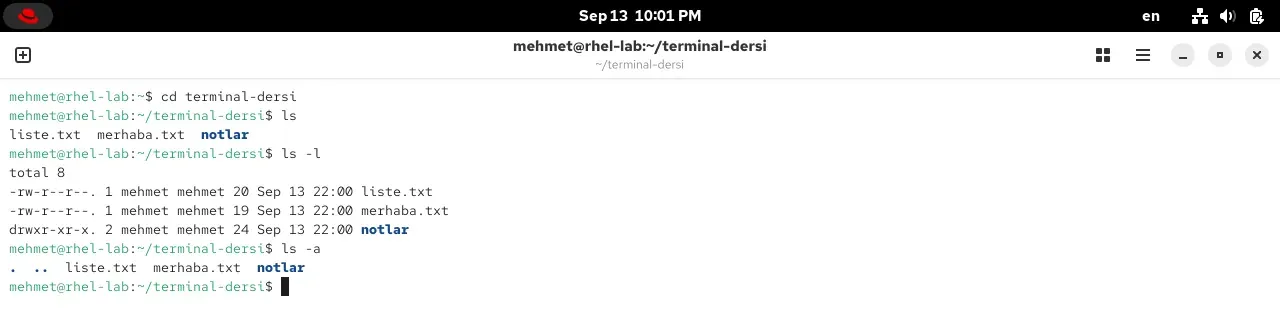
ls sade liste verir. ls -l ayrıntılı: izinler, sahip, boyut, tarih. ls -a gizli dosyaları da (nokta ile başlayanlar, . ve ..) gösterir.
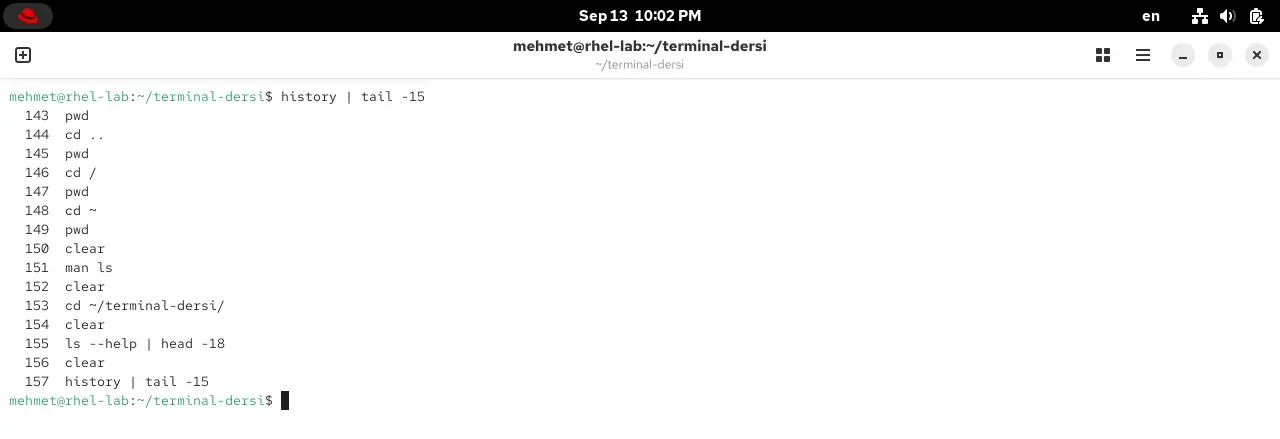
Üç biçimi de ekranda görüyorsun:
ls yalın liste: liste.txt merhaba.txt notlar. Renkli olanlar (klasörler mavi) türü ele verir.
ls -l “uzun” (long) biçim. Her satırda bir dosyanın kimlik kartı var: -rw-r--r--. 1 mehmet mehmet 20 Sep 13 22:00 liste.txt. Soldan sağa: tür ve izinler, bağlantı sayısı, sahibi, grubu, boyutu (bayt), son değişiklik tarihi ve adı. İzinlerin ne anlama geldiğini 6. bölümde uzun uzun konuşacağız; şimdilik “her dosyanın bir sahibi ve izinleri var” yeter.
ls -a “hepsi” (all) demek: adı nokta ile başlayan gizli dosyaları da gösterir. Baştaki . içinde bulunduğun dizini, .. bir üst dizini temsil eder; bunları birazdan cd ile kullanacağız.
-l ve -a’yı birleştirip ls -la da yazabilirsin; ikisini birden yapar. Bu küçük harflere seçenek (option) denir; birazdan yapılarına bakacağız.
cd (change directory, “dizin değiştir”) seni bir yerden başka bir yere taşır. pwd de her adımda “şimdi neredeyim” diye kontrol etmeni sağlar. İkisini birlikte kullanınca dizin ağacında yürümek çok kolaylaşır.
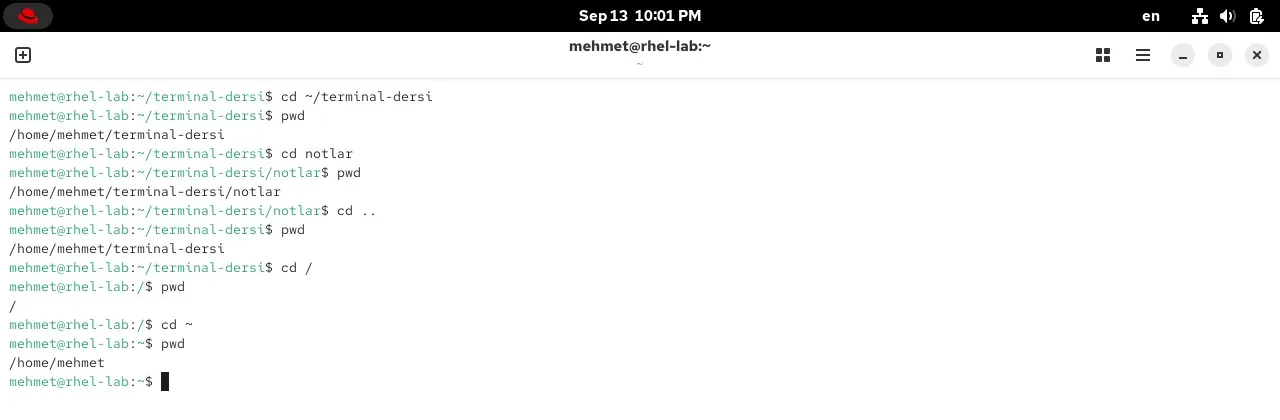
Dikkat: komut istemindeki yol her cd'den sonra değişiyor. Göreli yollarla (notlar, ..) ve mutlak yollarla (/, ~) gezindik; her adımda pwd tam yeri söylüyor.
Ekrandaki yolculuğu birlikte izleyelim; komut isteminin kendisinin de değiştiğine dikkat et:
cd ~/terminal-dersi ile çalışma klasörümüze girdik; istem ~/terminal-dersi oldu.
cd notlar alt klasöre indi. notlar bir göreli yoldur: “bulunduğum yerin içindeki notlar”.
cd .. bir üst dizine çıkardı. .. her zaman “bir yukarı” demektir.
cd / bizi kök dizine götürdü; / bütün ağacın tepesi, Bölüm 1’de “her şey / altında” demiştik.
cd ~ eve döndürdü: /home/mehmet. cd tek başına da aynısını yapar.
Şimdiye kadar yazdıklarımızın hepsi aynı kalıba uyuyordu. Bir komut satırı üç parçadan oluşur:
Bir komutun anatomisi
ls -l /etc
│ │ │
│ │ └─ argüman: komutun üzerinde çalışacağı şey (hangi dizin?)
│ └────── seçenek: davranışı değiştiren ayar (-l = uzun biçim)
└─────────── komut: çalıştırılacak program (ls)
Komut ne yapılacağını söyler: ls, cd, pwd.
Seçenek (option/flag) nasıl yapılacağını ayarlar. İki yazımı vardır: kısa (-l, -a) ve uzun (--all, --help). Kısa olanları birleştirebilirsin: ls -la = ls -l -a.
Argüman neyin üzerinde çalışılacağını söyler: ls /etc “etc dizinini listele” demek. Argüman vermezsen komut çoğu zaman bulunduğun dizini varsayar.
Bu kalıbı bir kez oturttun mu, tanımadığın her komutu da okuyabilirsin. komut -seçenekler argümanlar; hepsi bu. Java yazısındajavac Merhaba.java yazarken de aynı kalıptaydık: komut javac, argüman Merhaba.java.
Kimse bütün komutları ezbere bilmez; deneyimli bir sysadmin bile günde onlarca kez yardıma bakar. İki yolu var ve ikisi de internet olmadan, her makinede çalışır.
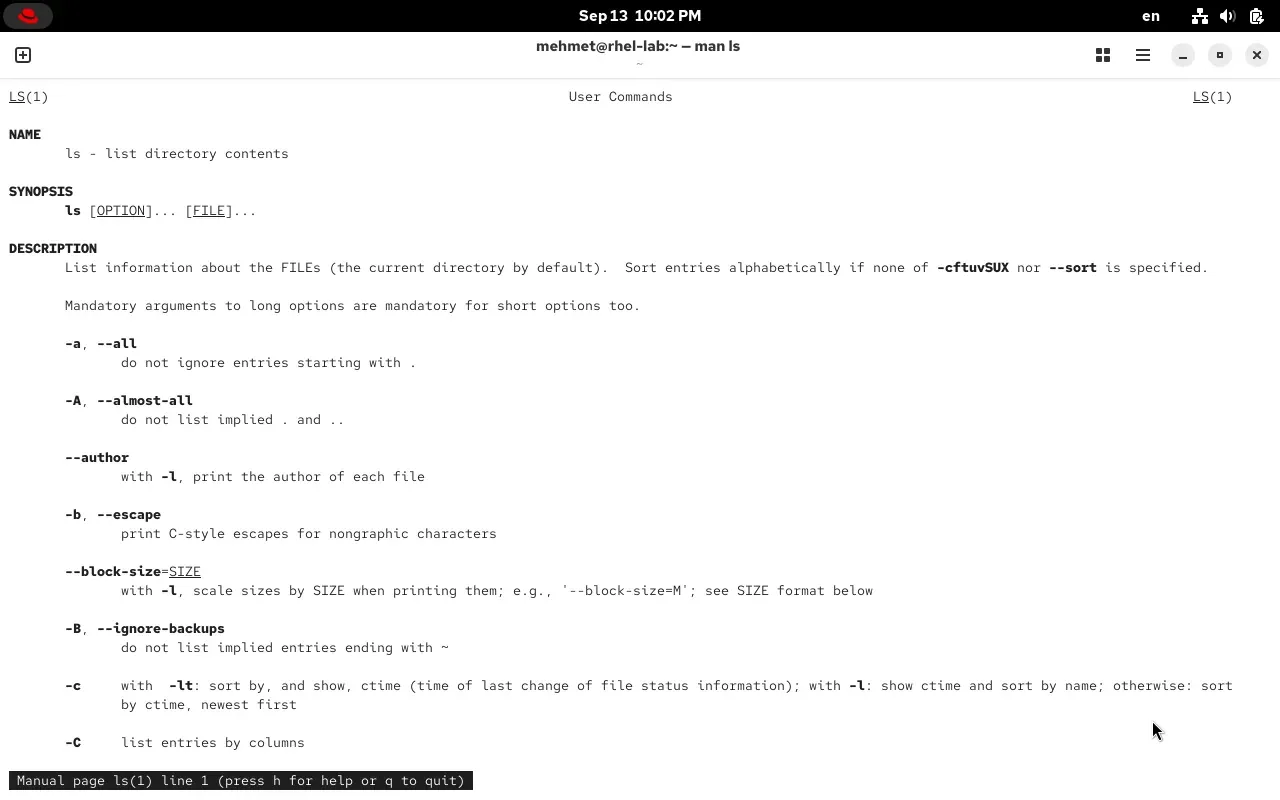
man (manual, “el kitabı”) bir komutun tam kılavuzunu açar. man ls yaz ve gör:
man ls: ls komutunun resmî kılavuzu. NAME, SYNOPSIS, DESCRIPTION bölümleri ve bütün seçeneklerin açıklaması. Altta 'press h for help or q to quit' yazıyor.
Kılavuz tam ekranı kaplar ve bir sayfalayıcı (pager) içinde açılır. Gezinmesi kolay:
Boşluk ya da ok tuşları ile aşağı yukarı kayarsın.
/kelime yazıp Enter’a basınca o kelimeyi arar (n ile sonraki eşleşme).
q ile çıkarsın. (Kılavuzdan çıkamayıp panikleyen herkesin cevabı: q.)
h yardım verir.
Kılavuzun başındaki LS(1) yazısındaki 1 bir bölüm numarasıdır: 1 = kullanıcı komutları. Aynı adın hem komut hem ayar dosyası olduğu durumlarda bu numara işe yarar, ama şimdilik takılma.
Bir komutun ya da dosya adının başını yaz, Tab tuşuna bas; kabuk gerisini kendisi tamamlar.
cd ~/ter yazıp Tab'a bastım; kabuk gerisini ~/terminal-dersi/ diye tamamladı. Uzun adları asla elle yazma, Tab'lat.
Tek olasılık varsa hemen tamamlar. Birden fazla varsa (mesela Do yazınca hem Documents hem Downloads) iki kez Tab’a basınca hepsini listeler; sen birkaç harf daha ekleyip tekrar Tab’a basarsın. Tab hem zaman kazandırır hem de yazım hatası yüzünden çıkan “no such file” hatalarının çoğunu daha baştan önler. Yeni başlayanın ilk edinmesi gereken alışkanlık budur.
Gezinmeyi ve yardım almayı öğrendik. Cebe birkaç küçük komut daha atalım; hepsi zararsız, hepsi sık işine yarar.
echo ekrana yazı basar, date tarih ve saati verir, uname -r çekirdek sürümünü söyler: 6.12.0-211.51.1.el10_2, Bölüm 2'de okuduğumuz numara.
echo kendisine verdiğin metni ekrana basar: echo Merhaba, terminal. Basit görünür ama ilerideki bölümlerde değişkenleri ve betikleri yazarken belkemiği olacak. Sözde koddakiYAZ komutunun terminaldeki karşılığı budur.
date o anki tarih ve saati yazar: Sun Sep 13 10:03:00 PM +03 2026. Sondaki +03 saat dilimimiz; Bölüm 2’de saat ayarını konuşurken bu offset’i görmüştük.
uname -r çalışan çekirdeğin sürümünü söyler: 6.12.0-211.51.1.el10_2.x86_64. Bu numarayı Bölüm 2’de didik didik etmiştik; RHEL 10’un 6.12 çekirdeği, işte kendi gözünle.
cat dosya bir metin dosyasının içeriğini ekrana döker (küçük dosyalar için); büyük dosyalar için less dosya sayfa sayfa gösterir (man gibi, q ile çıkılır).
Bir saniye durup şuna bakalım. Bölüm 2’de “Server” ya da “Minimal” kurulumu seçersen masaüstü hiç gelmez, karşına yalnızca bu siyah ekran çıkar demiştik. Bu bir eksiklik değil. Grafik arayüzler (fare, pencereler, simgeler) bilgisayar tarihine sonradan geldi; 1970’lerde ve 80’lerde bütün bilgisayarlar tam olarak böyle, yazıyla yönetiliyordu. Yani terminal, grafik arayüzün kırpılmış bir hâli değil; tersine, grafik arayüz terminalin üstüne yıllar sonra eklenen bir katman. Dünyadaki sunucuların ezici çoğunluğu bugün de masaüstsüz, yalnızca bu ekranla çalışıyor.
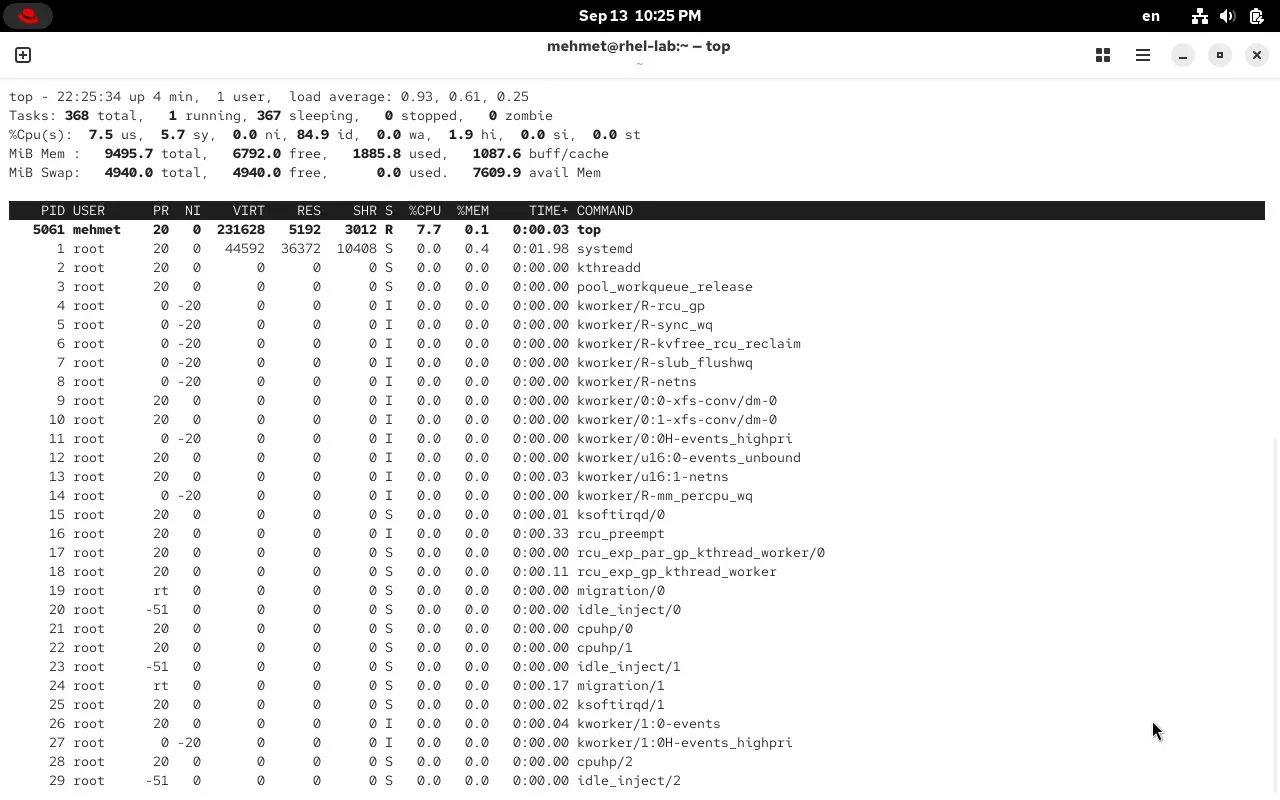
Ve bu kara ekran, sandığından çok daha fazlasını yapar. Yazıyla, tıpkı grafik programlar gibi menüleri, panelleri, renkleri, hatta fareyi kullanan tam ekran programlar vardır; bunlara TUI denir (Text User Interface, metin tabanlı kullanıcı arayüzü). İşte terminalin içinde çalışan, tam ekran çizen bir program: top, sistemdeki süreçleri canlı canlı gösteren bir izleyici.
top bir 'komut ve çıktı' değil; canlı güncellenen, sütunları, başlığı ve renkleri olan tam ekran bir arayüz, üstelik hepsi metinden. q ile çıkılır.
Gördüğün gibi bu, alışık olduğumuz “komut yaz, çıktı gör” değil; canlı güncellenen, başlığı ve sütunları olan bir arayüz, hepsi metinden çizilmiş. Ve top tek örnek değil; terminalin içinde koca bir uygulama dünyası var:
Metin düzenleyiciler:vim, nano, emacs ve modern, Rust’la yazılmış helix. Kod da yazarsın, ayar dosyası da; hepsi terminalde.
Sistem izleyiciler:top, htop ve Rust’la yazılmış bottom (btm), btop.
Dosya yöneticileri: klasik mc (Midnight Commander), Rust’la yazılmış yazi.
Günlük araçların modern hâlleri (çoğu Rust’la):bat (renkli cat), eza (modern ls), ripgrep (çok hızlı arama), fd (kolay find), zoxide (akıllı cd), starship (şık komut istemi), atuin (gelişmiş geçmiş).
Bütün uygulamalar:tmux (ekranı bölen pencere yöneticisi, Bölüm 2’de kurmuştuk), lazygit ve gitui (Git arayüzü), e-posta istemcileri, müzik çalarlar, hatta oyunlar.
Son yıllarda bu araçların pek çoğunun Rust diliyle yeniden yazılması bir tesadüf değil, bir dirilişin işareti: kara ekran ölmedi, tam tersine hızlı, güvenli ve güzel araçlarla yeniden canlanıyor. Bunların çoğu ratatui denen bir Rust kütüphanesinin üstüne kuruludur. Yani “terminal eski teknoloji” diye düşünme; bugün en yeni araçlar bile burada, bu kara ekranda doğuyor.
ls yazıp Enter’a bastığında kabuk aslında birkaç adımlık bir iş yapıyor. Bunu bir kere anlarsan “command not found” gibi hatalar da, terminalin mantığı da yerine oturur.
flowchart TD
    A["Bir satır yazıp Enter'a bastın"] --> B{"Bu bir kabuk<br/>komutu mu (builtin)?"}
    B -->|"Evet: cd, pwd"| C["Kabuk kendisi çalıştırır"]
    B -->|"Hayır"| D{"Bir takma ad<br/>(alias) mı?"}
    D -->|"Evet: ls"| E["Takma adın karşılığını koyar<br/>(ls --color=auto)"]
    D -->|"Hayır"| F["PATH listesindeki klasörlerde<br/>programı arar"]
    E --> F
    F --> G{"Bulundu mu?"}
    G -->|"Evet"| H["Programı çalıştırır,<br/>çıktıyı gösterir"]
    G -->|"Hayır"| I["command not found"]
    H --> J["Komut istemi geri döner"]
    I --> J
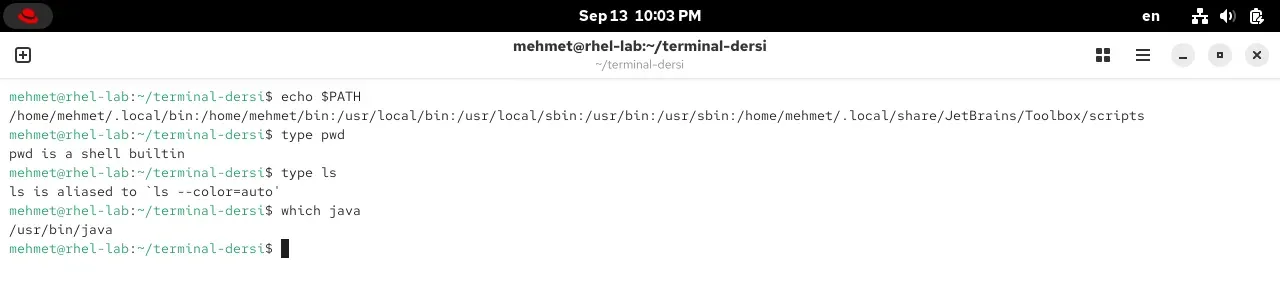
Bu zincirdeki en kritik durak PATH. Terminale bir komut yazdığında kabuk onu her yerde aramaz; PATH adlı, iki nokta üst üste ile ayrılmış bir klasör listesine sırayla bakar. İşte kendi makinemdeki liste ve bir komutun gerçekte ne olduğunu söyleyen type:
echo $PATH komutun arandığı klasör listesini gösteriyor. type pwd 'shell builtin' der, type ls bir takma ad çıkar, which java ise /usr/bin/java yolunu verir.
Çıktıları okuyalım:
echo $PATH o listeyi basar: /home/mehmet/.local/bin:/home/mehmet/bin:/usr/local/bin:/usr/local/sbin:/usr/bin:/usr/sbin:.... Kabuk ls ararken bu klasörlere sırayla bakıp /usr/bin/ls’i bulur. Bu tam olarakJava’nın JDK kurulumu yazısında gördüğümüz PATH’tir; orada javac’ın bulunması için JDK klasörü bu listeye ekleniyordu. Bugün onu terminalin gözünden görüyoruz.
type pwd → pwd is a shell builtin: pwd diskte bir program değil, doğrudan kabuğun içine gömülü. cd de öyle; zaten öyle olmak zorunda, çünkü bulunduğun dizini kabuğun kendisi tutar.
type ls → ls is aliased to 'ls --color=auto': ls bir takma addır (alias). RHEL, çıktıyı renklendirsin diye onu kısayola bağlamış. O yüzden klasörler mavi görünüyordu.
which java → /usr/bin/java: which bir komutun PATH’te hangi klasörde bulunduğunu söyler. Java’yı Bölüm… pardon, Java serisinde kurmuştuk; işte kanıtı, gerçekten orada.
Demek ki terminalde yazdığın her şey aynı türden değil: kimi kabuğun içinden (builtin), kimi bir kısayoldan (alias), kimi de diskteki gerçek bir programdan (PATH) gelir. Bu üçlüyü ayırt etmek, ileride kafa karıştıran pek çok durumu baştan çözer.
PATH o kadar merkezî ki bir adım daha derine inelim; “command not found” hatalarının ve ileride kuracağın araçların çoğu buraya bakar.
Sıra önemlidir. Kabuk listeyi soldan sağa tarar ve ilk bulduğunu çalıştırır. Aynı isimde iki program varsa PATH’te önce gelen kazanır. Java yazısında “kurdum ama hâlâ eski sürüm çıkıyor” derdinin sebebi buydu: eski sürüm listede daha öndeydi.
Yeni klasör eklemek. Kendi programlarını ~/.local/bin içine koyarsan ekstra bir şey yapmana gerek yok; RHEL o klasörü zaten PATH’e ekliyor (birazdan .bashrc’de göreceğiz). Başka bir klasör eklemek istersen: export PATH="$HOME/araclar:$PATH". Başa koyarsan öncelik senindir; sona koyarsan ($PATH:...) sistemin komutlarını ezmezsin.
Geçici mi, kalıcı mı?export PATH=... yalnızca o terminal için geçerlidir; pencereyi kapatınca gider. Kalıcı olması için bir başlangıç dosyasına (~/.bashrc) yazman gerekir; bir sonraki bölümün konusu tam bu.
Neden . (bulunduğun dizin) PATH’te değil? Güvenlik. Bulunduğun dizin PATH’te olsaydı, birinin sana gönderdiği bir klasörde ls adında zararlı bir dosya olsa, ls yazınca sistem gerçek ls’i değil onu çalıştırabilirdi. O yüzden kendi dizinindeki bir betiği çalıştırmak için başına ./ koyarsın: ./selamla.sh. Bu, “gerçekten buradakini çalıştır” demektir.
Baştan beri “kabuk bash’tir” deyip geçtik. Ama kabuk aslında değiştirilebilir bir parçadır ve bir sürü çeşidi vardır. Önce şunu netleştirelim: kabuk iki işi birden yapan bir programdır. Bir yandan komut yorumlayıcıdır (sen yazarsın, o çalıştırır); öte yandan küçük bir programlama dilidir — değişkenleri, koşulları, döngüleri vardır; bir dosyaya komut dizisi yazıp betik (script) olarak çalıştırabilirsin. Bu yüzden kabuğu değiştirmek, sadece istemin görüntüsünü değil, dilin kurallarını da değiştirir.
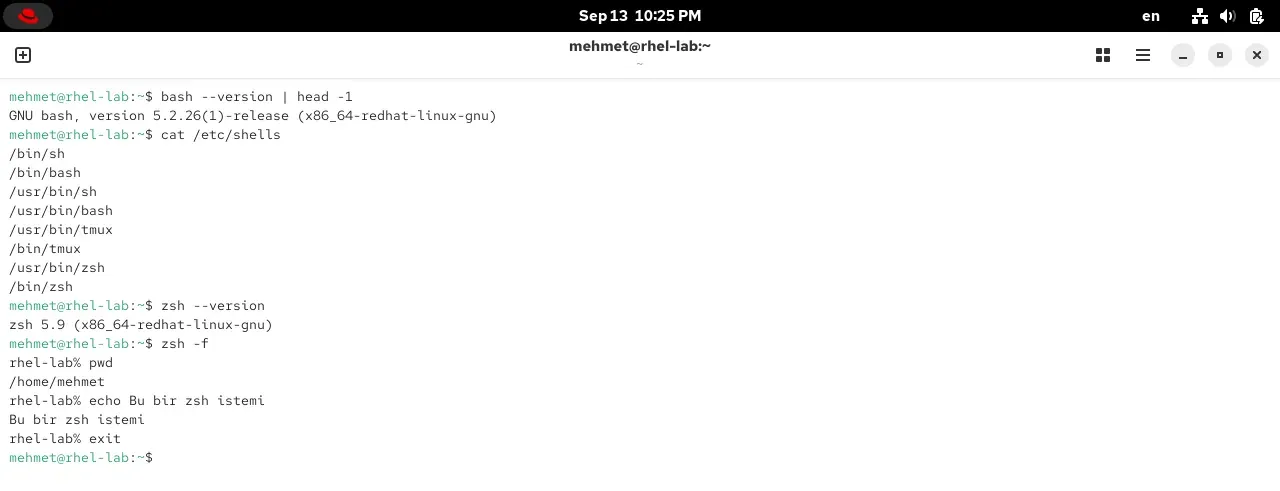
Kendi makinende hangi kabukların kurulu olduğunu /etc/shells dosyası söyler; hatta başka bir kabuğa geçip geri dönebilirsin:
bash 5.2, /etc/shells kurulu kabukları listeliyor (zsh'yi az önce kurdum). zsh -f ile zsh'ye geçince istem $'dan %'ye döndü; exit ile bash'e döndüm. Kabuğu değiştirmek bu kadar kolay.
Ekranda gördüğün gibi: bash --version sürümü verdi, /etc/shells kurulu kabukları listeledi, zsh -f ile zsh’ye geçtim (dikkat, istem $’dan %’ye döndü) ve exit ile bash’e geri döndüm. Peki bu çeşitler nereden çıktı? Kısa bir aile ağacı:
flowchart TD
    T["Thompson kabuğu<br/>1971"] --> B["sh · 1979"]
    T --> C["csh · 1978"]
    B --> K["ksh · 1983"]
    B --> BA["bash · 1989"]
    B --> DA["dash · 2002"]
    C --> TC["tcsh · 1983"]
    K --> Z["zsh · 1990"]
    Z --> F["fish · 2005"]
Tek tek tanıyalım:
sh (Bourne shell), 1979. Stephen Bourne’un Bell Laboratuvarları’nda yazdığı ata kabuk. Etkileşimde sadeydi ama betik yazmanın temelini o attı; bugün hâlâ betiklerin başında #!/bin/sh görürsün. Modern sistemlerde /bin/sh çoğu zaman daha küçük bir akrabaya (dash) bağlıdır.
csh / tcsh, 1978–1983.Bölüm 1’de adı geçen Bill Joy (BSD’nin ve sonradan Sun’ın kurucularından) C diline benzeyen bir söz dizimiyle yazdı; geçmiş ve takma ad gibi etkileşim kolaylıklarını ilk getirenlerdendi. tcsh onu tamamlama ekleyerek geliştirdi. Betik tarafı sorunlu olduğu için bugün az kullanılır.
ksh (Korn shell), 1983. David Korn, sh’nin betik gücüyle csh’nin etkileşim rahatlığını birleştirdi. Uzun yıllar ticari Unix’lerin standardıydı.
bash (Bourne Again Shell), 1989. Brian Fox, GNU projesi (Bölüm 1’deki Stallman’ın projesi) için yazdı. Adı bir kelime oyunu: Bourne Again SHell, hem “Bourne’un yeniden doğuşu” hem de İngilizce “born again”. sh ile uyumludur ama üstüne geçmiş, Tab tamamlama, iş kontrolü ve çok daha fazlasını ekler. Linux’un ve neredeyse bütün sunucuların varsayılanı; bu seride onu kullanıyoruz.
dash, 2002. Çok küçük ve hızlı bir sh. Etkileşim için değil, betikleri hızlı çalıştırmak için tasarlandı; Debian ve Ubuntu’da /bin/sh odur. RHEL’de ayrı gelmez.
zsh (Z shell), 1990. Paul Falstad’ın yazdığı, bash’e çok benzeyen ama etkileşimde onu geride bırakan kabuk: akıllı tamamlama, yazım düzeltme, güçlü eklenti sistemi (meşhur oh-my-zsh). Apple 2019’dan beri macOS’ta varsayılan olarak onu kullanıyor.
fish (friendly interactive shell), 2005. Adı gibi, yeni başlayana en dostça olanı: kutudan çıktığı hâliyle sözdizimi renklendirme, sen yazarken beliren öneriler (autosuggestion) ve gerçekten iyi bir tamamlama sunar. Tek çelişkisi: söz dizimi bash/sh’den farklıdır, yani hazır bash betikleri fish’te doğrudan çalışmaz.
Aralarındaki en önemli çizgi şu: POSIX uyumu. sh, bash, ksh, zsh ve dash aynı temel söz dizimini paylaşır (POSIX standardı); birinde yazdığın betik büyük ölçüde ötekinde de çalışır. fish ve csh bu ailenin dışındadır; daha rahattırlar ama taşınabilir değildirler.
Kabuk her açıldığında, sen daha bir şey yazmadan, birkaç ayar dosyası okur. Bu dosyalara takma adlarını, ortam değişkenlerini ve PATH eklemelerini yazarsın; böylece her yeni terminalde hazır gelirler. Bash’te bu dosyaların adı nokta ile başlar (yani gizlidir) ve çoğu rc ile biter; rc “run commands”tan gelir, 1960’lardan kalma bir gelenek.
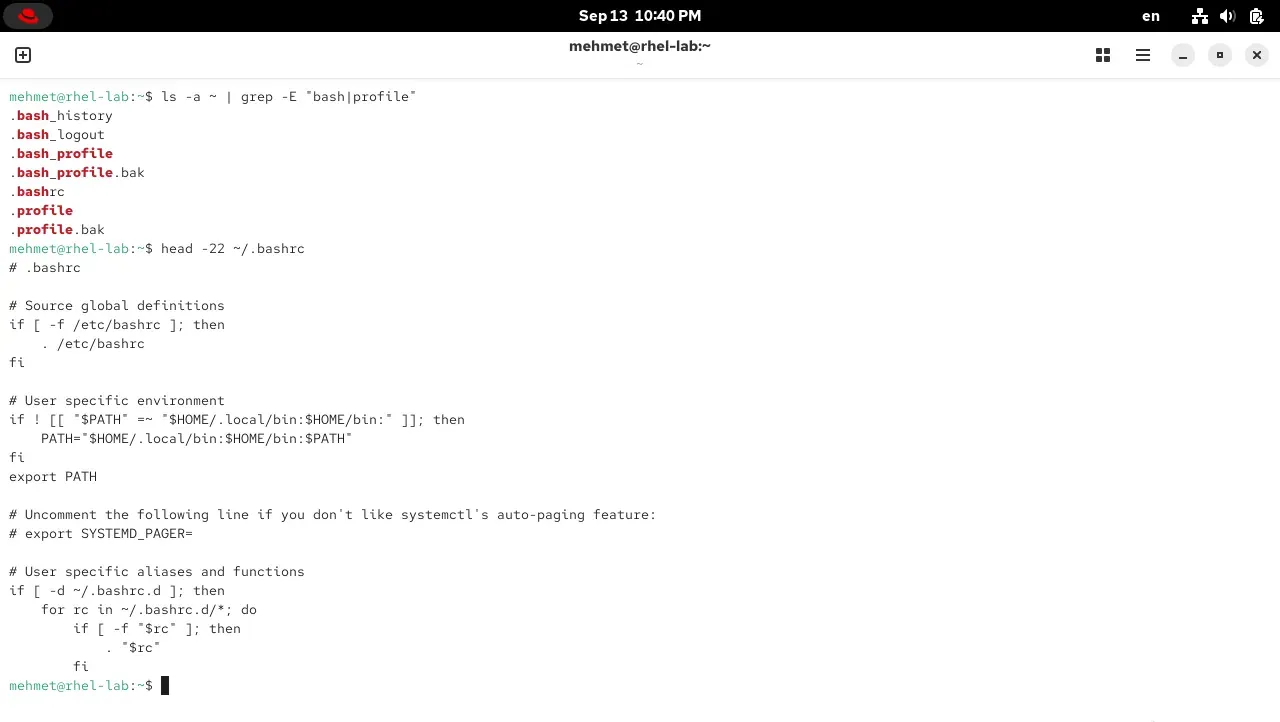
Ev dizinindeki .bashrc, .bash_profile gibi ayar dosyaları ve RHEL'in varsayılan .bashrc'si: /etc/bashrc'yi çağırıyor, ~/.local/bin'i PATH'e ekliyor ve ~/.bashrc.d/ altındaki parçaları yüklüyor.
Ekranda ev dizinindeki dosyaları ve RHEL’in varsayılan .bashrc’sini görüyorsun. Başlıca iki dosya var:
.bashrc — her etkileşimli kabuk açılışında okunur (yeni bir terminal sekmesi açtığında). Takma adların ve günlük ayarların buraya yazılır.
.bash_profile — yalnızca giriş (login) kabuğunda okunur (makineye ya da SSH ile ilk giriş). RHEL’de bu dosya zaten .bashrc’yi çağırır, o yüzden çoğu zaman sadece .bashrc ile ilgilenirsin.
RHEL’in varsayılan .bashrc’si üç iş yapıyor, üçü de tanıdık: sistem genelindeki /etc/bashrc’yi çağırıyor, ~/.local/bin’i PATH’e ekliyor (az önce konuştuğumuz PATH kalıcılığı tam burada oluyor) ve ~/.bashrc.d/ klasöründeki parça ayarları yüklüyor.
Şimdi kendi ayarımızı ekleyelim. İki temel araç: takma ad ve ortam değişkeni.
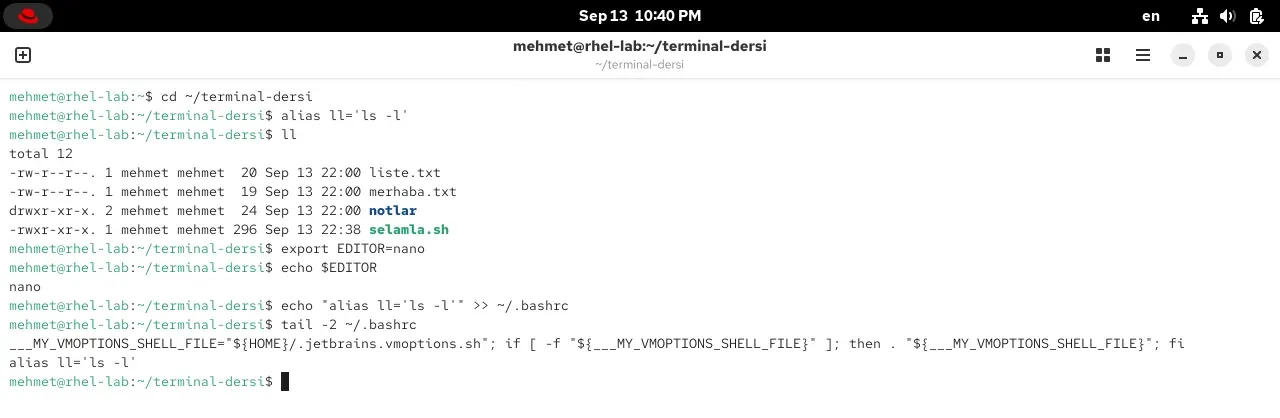
alias ll='ls -l' kısayolu; export EDITOR=nano bir ortam değişkeni. Takma adı kalıcı yapmak için >> ile .bashrc'nin sonuna ekledim; tail -2 son satırları gösteriyor.
Takma ad (alias): uzun bir komuta kısa isim. alias ll='ls -l' yazınca artık ll yeter. Ama böyle tanımlanan takma ad yalnızca o terminalde yaşar. Kalıcı olması için .bashrc’ye eklersin: echo "alias ll='ls -l'" >> ~/.bashrc. Ekrandaki >> “dosyanın sonuna ekle” demek; tek > olsaydı dosyanın üstüne yazar, içindekini silerdi. Dikkat!
Ortam değişkeni (environment variable): programların okuduğu ayarlar. export EDITOR=nano yazınca, sana editör soran programlar nano açar. $PATH de, Java’daki$JAVA_HOME de birer ortam değişkenidir; içine echo $DEGISKEN ile bakarsın.
Bir dosyayı değiştirdikten sonra ya yeni bir terminal açarsın ya da source ~/.bashrc ile o dosyayı yeniden okutursun (source “bu dosyadaki komutları şimdi çalıştır” demek). Hangi dosyanın ne zaman okunduğu şöyle:
flowchart TD
    A["Kabuk açıldı"] --> B{"Giriş (login) kabuğu mu?<br/>makineye ya da SSH ile ilk giriş"}
    B -->|"Evet"| C["/etc/profile<br/>sonra ~/.bash_profile<br/>(o da ~/.bashrc'yi çağırır)"]
    B -->|"Hayır: yeni terminal sekmesi"| D["/etc/bashrc<br/>sonra ~/.bashrc"]
    C --> E["Takma adlar, PATH ve<br/>değişkenler hazır"]
    D --> E
Kabuğun küçük bir programlama dili olduğunu söylemiştik; şimdi kanıtlayalım. Bir betik (script), bir dosyaya alt alta yazılmış komutlardan ibarettir; kabuk onları sırayla çalıştırır. Algoritmalar serisinde kâğıda döktüğün adımları hatırla; betik onların gerçek makinedeki karşılığı.
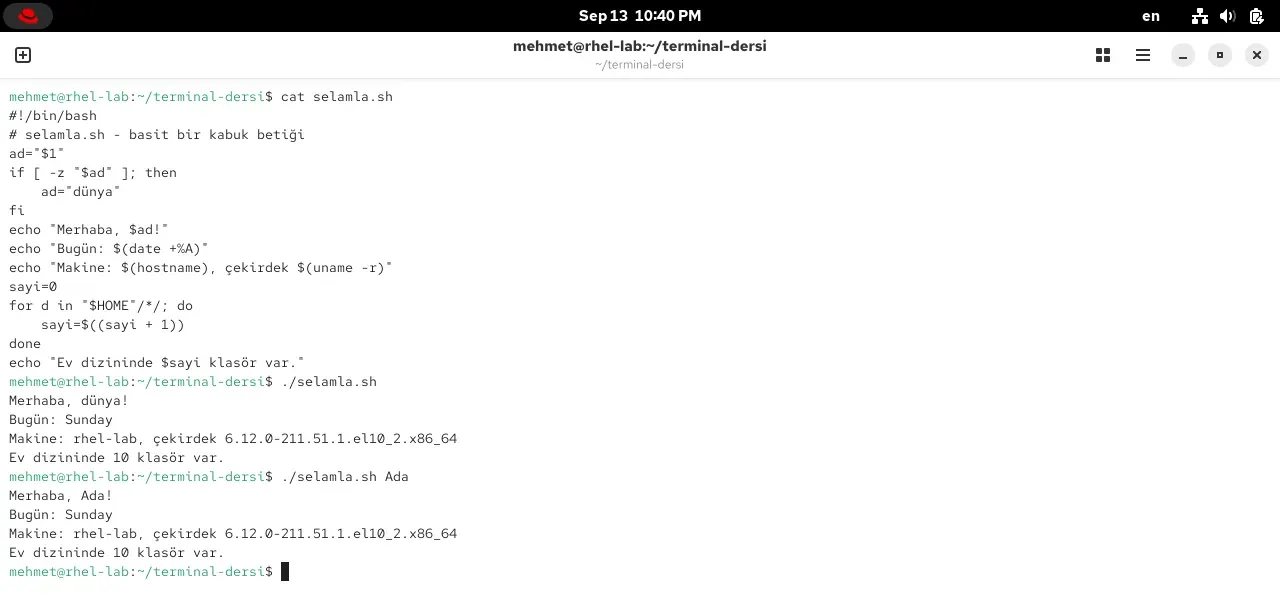
selamla.sh: shebang, yorum, değişken, argüman ($1), koşul (if), komut yerine koyma ($(...)) ve döngü (for). Argümansız çalışınca 'dünya', ./selamla.sh Ada deyince 'Ada' selamlıyor.
#!/bin/bash — ilk satır, shebang denir: “bu dosyayı bash ile çalıştır” demek. Her betiğin en tepesinde olur.
# ... — # ile başlayan satırlar yorumdur; kabuk onları çalıştırmaz, insan okusun diyedir.
ad="$1" — bir değişken.Değişkenler yazısındaki posta kutusu: adı ad, içine değer koyuyoruz. $1 betiğe dışarıdan verilen ilk argümandır (./selamla.sh Ada dersen $1 = Ada). Dikkat: = işaretinin iki yanında boşluk olmaz (ad = "..." hata verir).
if [ -z "$ad" ]; then ... fi — bir koşul. Sözde koddaki EĞER ... İSE ... BİTİREĞER’in bash hâli. -z “boş mu” demek: kullanıcı isim vermediyse ad’ı “dünya” yaparız. Değişkeni okurken başına $ koyarız.
echo "... $ad ..." — Sözde koddakiYAZ. Çift tırnak içindeki $ad değerine dönüşür; $(date +%A) ise komut yerine koymadır (command substitution): parantez içindeki komutu çalıştırıp çıktısını oraya yapıştırır.
for d in "$HOME"/*/; do ... done — bir döngü. Sözde koddaki ... İÇİN HER ... DÖNGÜ SONU. Ev dizinindeki her klasör için sayacı bir artırır ($(( ... )) aritmetik yapar).
Betiği çalıştırmanın iki koşulu var. Önce dosyayı çalıştırılabilir yaparsın: chmod +x selamla.sh (bunu bir kez yapman yeter). Sonra başına ./ koyup ./selamla.sh dersin; hani PATH’te . yoktu ya, o yüzden ./ şart. İzinleri 6. bölümde uzun uzun konuşacağız; şimdilik +x “bu dosya bir programdır, çalıştırılabilir” demek yeter.
Peki betiği her yerden, ./ olmadan çalıştırmak istersen? İşte PATH tam burada devreye giriyor:
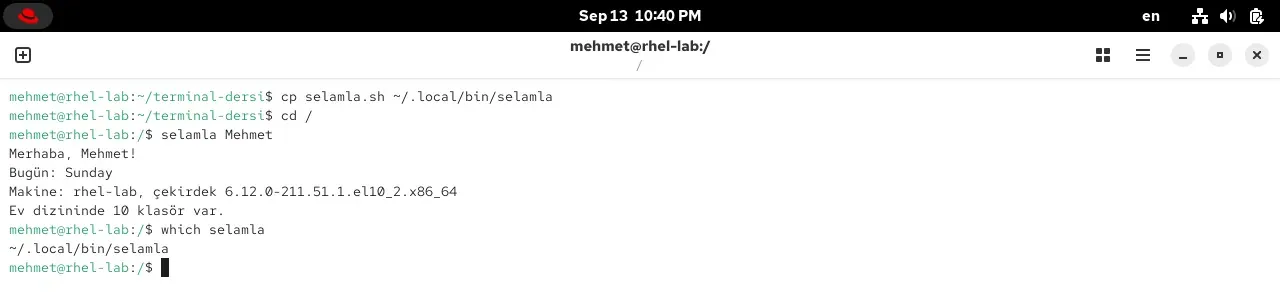
Betiği ~/.local/bin'e kopyaladım (RHEL o klasörü PATH'e ekliyordu). Artık kök dizindeyken bile sadece 'selamla Mehmet' yazmak yetiyor; which selamla nerede bulunduğunu doğruluyor.
Betiği ~/.local/bin klasörüne kopyaladım (RHEL’in .bashrc’si orayı PATH’e ekliyordu, hatırla). Artık hangi dizinde olursam olayım sadece selamla yazmam yeterli; kabuk onu PATH’te bulup çalıştırıyor. which selamla de nerede bulduğunu doğruluyor. Kendi komutunu yazıp sisteme kazandırmak bu kadar basit.
Bu küçük betik bir başlangıç. Kabuk programlama, DevOps’un ve sistem yönetiminin belkemiğidir; sunucu kuran, yedek alan, günlükleri tarayan, dağıtım yapan herkes gün boyu betik yazar. O yüzden temel yapı taşlarını biraz daha yakından tanıyalım. Panikleme: hepsi Algoritmalar serisinde kâğıtta gördüğün kavramların bash yazımı.
Şimdiye kadar betikleri hazır gösterdim; peki sen nasıl yazacaksın? Bir betik düz bir metin dosyasından ibarettir, o yüzden herhangi bir metin editörüyle yazılır. Terminalden hiç çıkmadan, doğrudan kabukta açılan iki editör vardır ve ikisi de her sunucuda bulunur.
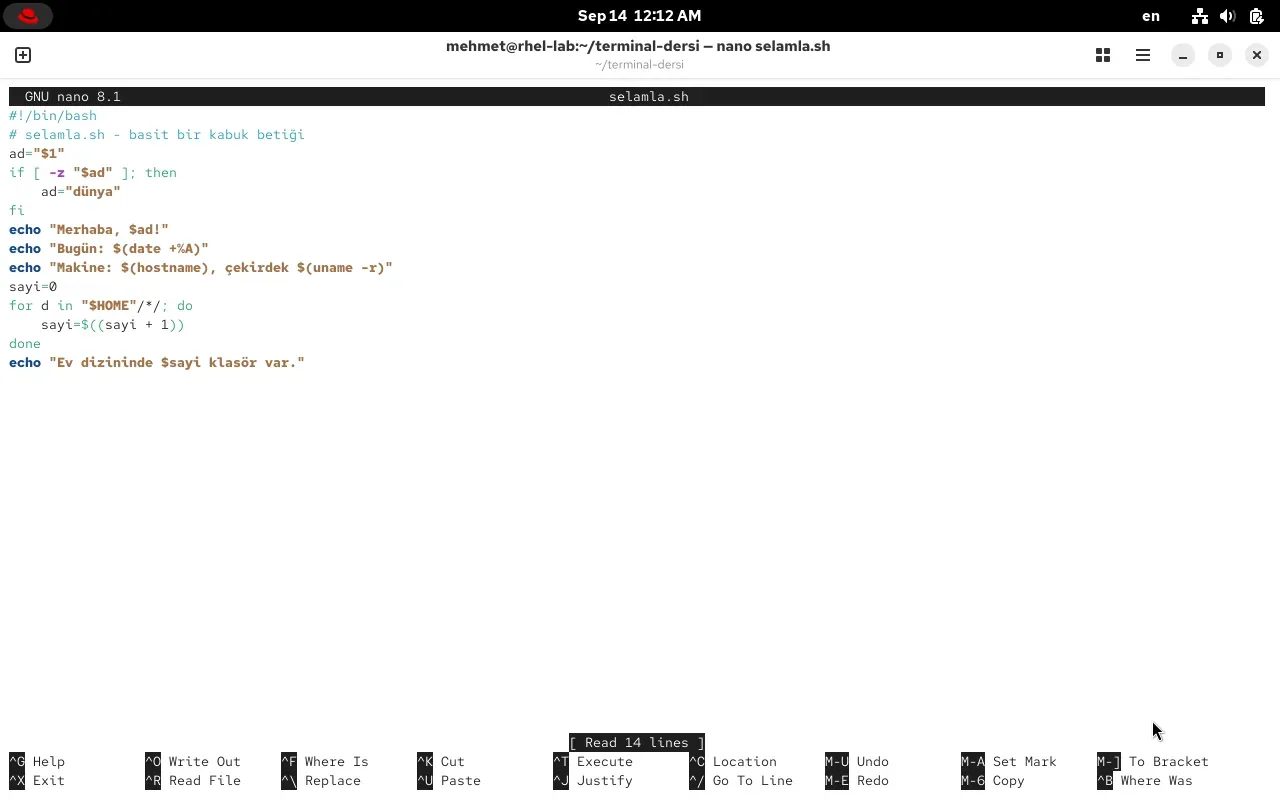
nano yeni başlayanın editörüdür. nano selamla.sh yazınca dosya açılır ve hemen yazmaya başlarsın. Alttaki ^ işareti Ctrl demektir: Ctrl+O kaydeder (write Out), Ctrl+X çıkar, Ctrl+W arar. Kolay, sezgisel, kılavuzu hep ekranın altında durur.
nano selamla.sh: sözdizimi renklendirmeli editör; altta ^O Write Out (kaydet), ^X Exit (çık) gibi Ctrl kısayolları. Yeni başlayan için en kolayı.
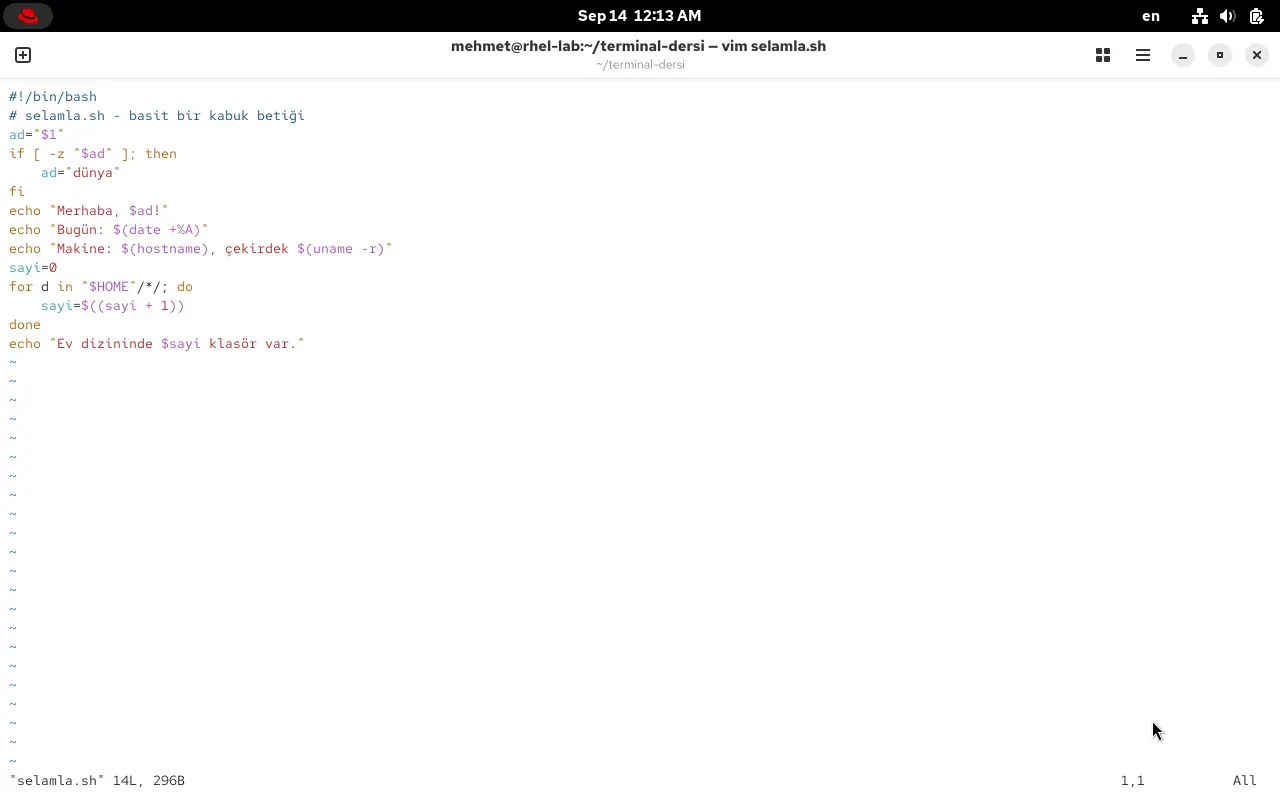
vim güçlü, hızlı ve her yerde bulunan editördür. vim selamla.sh ile açılır. Bir inceliği var: kipli (modal) çalışır. Açıldığında normal kiptedir (tuşlar birer komuttur); yazmak için i ile ekleme kipine geçer, bitince Esc ile normal kipe dönersin. :w kaydeder, :q çıkar (:wq ikisini birden, :q! kaydetmeden çıkar). İlk başta kafa karıştırır ama alışınca çok hızlıdır; sunucularda çoğu zaman hazır bulacağın tek gelişmiş editör odur.
vim selamla.sh: sözdizimi renklendirmesi, soldaki ~ işaretleri dosyanın bittiği boş satırlar, altta 'selamla.sh 14L, 296B' durum satırı. Güçlü ama kipli; tam anlatımı 5. bölümde.
Panikleme: vim’i 5. bölümde baştan sona, sabırla işleyeceğiz. Şimdilik bir betiği nano ile açıp yazıp kaydetmeyi bilmen yeter. Grafik masaüstündeysen GNOME Metin Düzenleyici ya da VS Code gibi pencere tabanlı bir editör de olur; betik sonuçta düz metindir, neyle yazdığın önemli değil. Hatta uzantı bile şart değil: .sh bir alışkanlıktır, betiği “betik” yapan şey ilk satırdaki shebang’dir.
Değişken, Değişkenler yazısındaki posta kutusudur: bir ad, içinde bir değer. Bash’te tanımlaması çok basit ama birkaç katı kuralı var.
Tanımlama ve kurallar:
Atama: ad="Ada". =’in iki yanında boşluk olmaz (ad = "Ada" hata verir; en sık yapılan hata budur).
Okuma: başına $ koyarsın: echo "$ad". Karışıklığı önlemek için süslü parantezli hâli daha güvenlidir: ${ad} (mesela ${ad}lar diye bitişik yazabilmek için).
Ad kuralı: harf, rakam ve alt çizgi; rakamla başlayamaz ve büyük/küçük harfe duyarlıdır (ad ile Ad farklı değişkenlerdir).
Silme: unset ad değişkeni yok eder.
Tırnaklar (en sık tuzak):
Çift tırnak "...": içindeki $degisken değerine dönüşür. Değişkenleri her zaman çift tırnakla kullan: "$dosya". Yoksa değerin içinde boşluk varsa bash onu parçalara böler (“word splitting”) ve işler karışır.
Tek tırnak '...': hiçbir şeye dokunmaz, içinde ne varsa aynen basar. echo '$ad' → ekrana $ad yazar.
Tırnaksız: hem genişler hem bölünür; genelde istemezsin, o yüzden alışkanlık olarak hep tırnak kullan.
Değer üretmenin yolları:
$(...) komut yerine koyma: parantez içindeki komutu çalıştırıp çıktısını koyar: bugun=$(date +%F).
$(( ... )) aritmetik:toplam=$((2 + 3)) → 5.
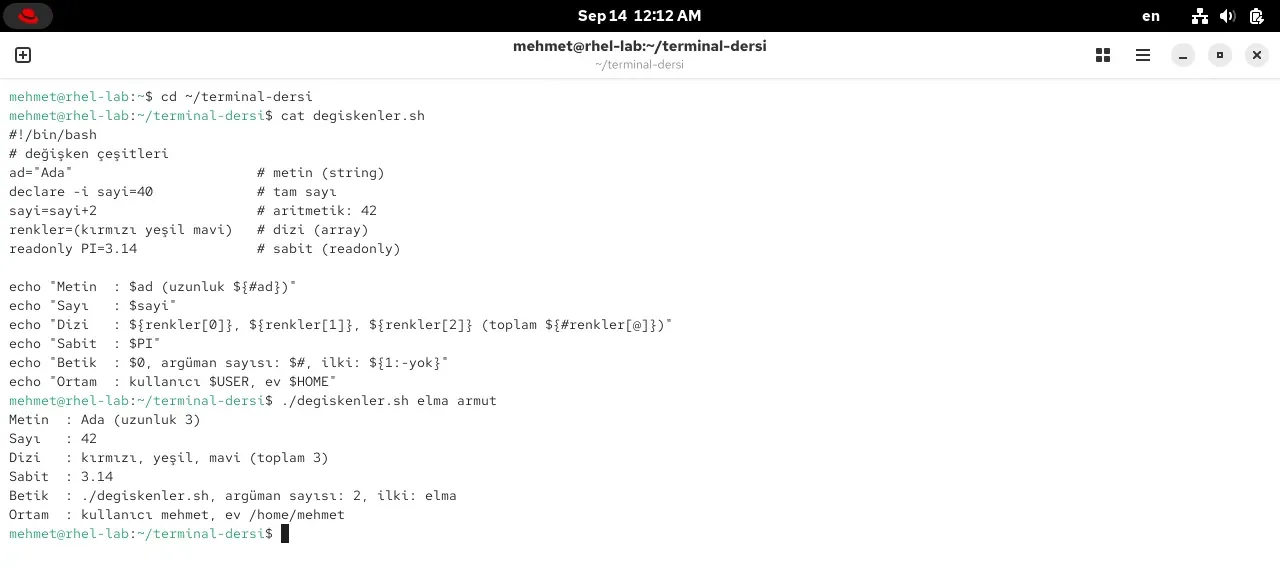
Bash’te bir değişken varsayılan olarak metindir (ayrı bir tür bildirimi yoktur); yas=40 bile aslında “40” metnidir. Ama pratikte birkaç çeşidi ayırt ederiz:
degiskenler.sh: metin (string), declare -i ile tam sayı (40+2=42), dizi (array), readonly sabit, ve $0/$#/$1/$USER/$HOME özel ve ortam değişkenleri; hepsi tek betikte.
Metin (string): en yaygını. ad="Ada".
Tam sayı:declare -i sayi=40 dersen bash o değişkeni sayı gibi görür; sayi=sayi+2 doğrudan 42 olur.
Dizi (array): birden çok değeri bir arada tutar. renkler=(kırmızı yeşil mavi); ilkine ${renkler[0]}, hepsine ${renkler[@]}, adedine ${#renkler[@]} ile ulaşırsın. Anahtar-değer tutan ilişkisel dizi için declare -A.
Sabit (readonly):readonly PI=3.14 dersen bir daha değiştirilemez; değiştirmeye kalkarsan hata verir. Sabitleri geleneksel olarak BÜYÜK harfle yazarız.
Bir de sen tanımlamadan, kabuğun sana hazır verdiği özel değişkenler vardır:
Değişken
Anlamı
$0
betiğin adı
$1, $2 …
betiğe verilen argümanlar (1., 2. …)
$#
argüman sayısı
$@
argümanların tümü
$?
son komutun çıkış kodu
$$
çalışan sürecin numarası (PID)
$USER$HOME$PWD
kullanıcı, ev dizini, bulunduğun dizin (ortam değişkenleri)
Ekrandaki degiskenler.sh bunların çoğunu bir arada gösteriyor: metin ve uzunluğu, declare -i ile sayı, dizi, readonly sabit, $0/$#/$1 özel değişkenleri ve $USER/$HOME ortam değişkenleri.
Kapsam: kabuk değişkeni mi, ortam değişkeni mi? Sıradan bir değişken yalnızca onu tanımlayan kabukta yaşar. export ile onu bir ortam değişkenine çevirirsen, o kabuğun başlattığı programlar da onu görür: export EDITOR=nano. Java yazısındakiPATH ve JAVA_HOME birer ortam değişkenidir; bu yüzden .bashrc’de export ile tanımlanırlar.
Metinle oynamak: bash değişkenin içeriğini kesip biçebilir; bu genişlemeler sık işine yarar:
read kullanıcıdan girdi alıp bir değişkene koyar; betiği etkileşimli yapar.
selam2.sh: read ile ad ve yaş sorup cevaba göre farklı selam veriyor. Adın ne? Ada, Yaşın kaç? 25 girince 'yetişkin' selamı çıkıyor.
selam2.sh
#!/bin/bash
read-rp"Adın ne? "ad
read-rp"Yaşın kaç? "yas
if [ "$yas"-ge18 ]; then
echo"Merhaba $ad, hoş geldin (yetişkin)."
else
echo"Merhaba $ad, hoş geldin (genç)."
fi
-p soruyu ekrana yazar, -r ters bölü işaretini olduğu gibi alır (iyi alışkanlık). Girilen değerler ad ve yas değişkenlerine düşer, sonra if ile karar verilir.
if’in yanındaki [ ... ] aslında test adında bir komuttur; içindeki ifade doğruysa then dalı çalışır. En çok kullanılan testler:
Test
Anlamı
[ -z "$x" ]
x boş mu
[ -n "$x" ]
x dolu mu
[ "$a" = "$b" ]
metinler eşit mi
[ "$a" -eq "$b" ]
sayılar eşit mi
-gt-lt-ge-le
sayı ><≥≤
[ -f "$p" ]
p bir dosya mı
[ -d "$p" ]
p bir klasör mü
[ -e "$p" ]
p var mı
Sayı karşılaştırmasının harflerle (-gt) yapıldığına dikkat; <> işaretleri kabukta başka anlama gelir (yönlendirme). İki komutu zincirlemek için && (ilki başarılıysa ikincisini çalıştır) ve || (ilki başarısızsa) kullanılır: mkdir yedek && cd yedek. Çok seçenek varsa case daha temizdir:
Tekrar eden işi bir kez yazıp bir ada bağlarsın; sonra o adı çağırırsın:
Fonksiyon
selamla() {
local kisi="$1"
echo"Selam, $kisi!"
}
selamlaAda# Selam, Ada!
selamlaMehmet# Selam, Mehmet!
local, değişkeni fonksiyonun içine hapseder (dışarıdaki değişkenleri kirletmez). Fonksiyona gelen argümanlar, tıpkı betikteki gibi $1, $2 ile okunur. Fonksiyonlar, uzun betikleri okunur ve tekrarsız tutmanın yoludur; Fonksiyonlar yazısındaki kara kutunun bash hâli.
Her komut bittiğinde geriye bir çıkış kodu bırakır: 0 = başarı, sıfırdan farklı = hata. Son komutun kodunu $? ile okursun:
Çıkış kodu
ls/yokboyle2>/dev/null
echo"çıkış kodu: $?"# ekrana: çıkış kodu: 2
Kendi betiğin de exit 0 (başarı) ya da exit 1 (hata) ile biter; başta gördüğün && ve || zincirleri de bu koda dayanır. Ciddi betiklerin başına şu satırı koymak neredeyse bir gelenektir, adı katı mod:
Katı mod
set-euopipefail
-e: bir komut hata verirse betiği hemen durdur (sessizce devam edip ortalığı dağıtma).
-u: tanımsız (adı yanlış yazılmış) bir değişken kullanılırsa hata ver.
-o pipefail: bir borudaki (|) herhangi bir komut çökerse hatayı görmezden gelme.
Bir de temizlik için trap vardır: betik nasıl biterse bitsin (hata dahil) çalışacak bir komut kurar, trap 'rm -f "$gecici"' EXIT gibi. Yedekleme betiğimizin ilk satırında set -euo pipefail zaten vardı; şimdi neden olduğunu biliyorsun.
Şimdi öğrendiklerimizi bir araya getiren, gerçekten işe yarar bir betiğe bakalım. Bir klasörü tarih damgalı bir arşive yedekler:
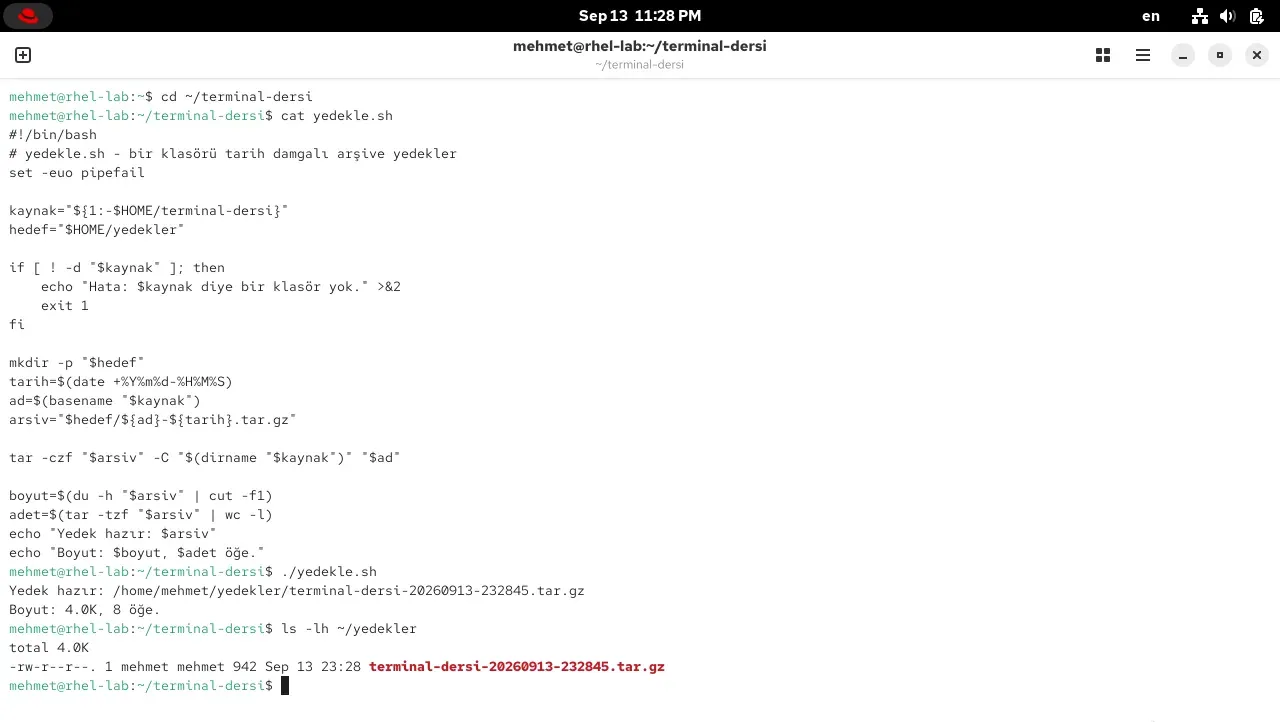
yedekle.sh neredeyse her kavramı kullanıyor: katı mod, varsayılan argüman, dosya testi, komut yerine koyma. Çalışınca ~/yedekler altında terminal-dersi-20260913-232845.tar.gz gibi tarih damgalı bir arşiv oluştu.
Betik neredeyse her yapı taşını kullanıyor: katı mod (set -euo pipefail), varsayılan argüman (${1:-...}, kaynak verilmezse terminal-dersi), dosya testi ([ ! -d ... ], klasör yoksa hata mesajını >&2 ile hata akışına yazıp exit 1 ile çıkar), komut yerine koyma ($(date ...), $(basename ...), $(dirname ...)) ve arşivi oluşturduktan sonra boyutunu (du -h | cut) ve öğe sayısını (tar -tzf | wc -l) raporlaması. Çalıştırınca ~/yedekler altında tarih damgalı bir .tar.gz dosyası oluştu. Bu betiği bir sonraki bölümlerde göreceğin zamanlayıcıya bağlarsan her gece kendiliğinden yedek alır; işte otomasyonun özü tam budur.
Öğrendiğin bu yapı taşları (değişken, tırnak, koşul, döngü, fonksiyon, çıkış kodu) tam olarak DevOps’un ve sistem yönetiminin temelidir. Bir sunucuyu kurmak, güncellemek, yedeklemek, izlemek ve yeni sürüm dağıtmak; hepsi önce birer kabuk betiği olarak başlar. İleride:
9. bölümde bu betikleri cron ile zamanlayacağız: “her gece 03:00’te yedek al” gibi.
Aynı işi yüzlerce sunucuda birden yaptırmak gerektiğinde Ansible gibi araçlar devreye girer; onların altında da aynı kabuk mantığı yatar.
Modern yazılım dağıtımında (CI/CD) her adım küçük kabuk betiklerinden oluşur.
Yani bugün yazdığın üç satırlık selamla.sh, aslında koca bir dünyanın ilk tuğlası. Kabuk programlamayı öğrenmek, bir komut daha ezberlemek değil; makineye kendi işlerini kendin yaptırmanın kapısını açmaktır.
Bu sefer sorular kalem kâğıtla değil, klavyeyle. Ama her birini önce kafanda cevapla, sonra makinende dene; tahminin tutmazsa asıl öğrenme orada başlıyor.
Bir arkadaşının ekranında komut istemi şöyle: root@web01:/var/log#. Bu satır sana dört şey söylüyor: kim, hangi makine, hangi dizin ve önemli bir uyarı. Dördünü de çıkar.
Terminale misafirlikten çıkıp ev sahibi olduk. Artık nerede olduğunu görüyor, gezinebiliyor, takılınca yardıma bakabiliyor ve az yazıp çok iş yapıyorsun. Aşağıdakini cebine koy; sıradaki bölümlerde hepsini kullanacağız.
Terminal, kabuk ve komut istemi arasındaki fark nedir?
Üçü iç içe kavramlardır. Terminal, komut yazdığın pencerenin kendisidir (RHEL'de Ptyxis, GNOME Terminali gibi). Kabuk (shell), o pencerenin içinde çalışan, yazdığın komutları okuyup çalıştıran programdır; RHEL'in varsayılanı bash'tir. Komut istemi (prompt) ise kabuğun "buyur, yaz" diyen davetidir, örneğin mehmet@rhel-lab:~$ satırı. Kısacası terminal kabın kendisi, kabuk içindeki görevli, komut istemi de görevlinin sana bakıp beklemesidir.
Komut istemindeki mehmet@rhel-lab:~$ ne anlama geliyor?
Dört parça: mehmet giriş yapmış kullanıcı adın, rhel-lab makinenin adı (hostname), ~ o an içinde bulunduğun dizin (~ ev dizinin, yani /home/mehmet kısaltmasıdır) ve sondaki $ işareti normal kullanıcı olduğunu gösterir. Eğer root (yönetici) olsaydın orada $ yerine # görürdün; bu yüzden internetteki komutlarda # görmen "bunu yönetici olarak çalıştır" demektir.
pwd, ls ve cd komutları ne işe yarar?
Bu üçü terminalde gezinmenin temelidir. pwd (print working directory) "şu an neredeyim" sorusunun cevabını, yani bulunduğun dizinin tam yolunu yazar. ls (list) bulunduğun dizinde ne olduğunu listeler; ls -l ayrıntılı (izin, sahip, boyut, tarih), ls -a gizli dosyalarla birlikte gösterir. cd (change directory) dizinler arasında gezmeni sağlar: cd Belgeler içeri girer, cd .. bir üst dizine çıkar, cd ~ ev dizinine, cd - bir önceki dizine döner.
Mutlak yol ile göreli yol arasındaki fark nedir?
Mutlak yol kök dizinden (/) başlar ve her yerden aynı yeri gösterir, örneğin /home/mehmet/Belgeler. Göreli yol ise bulunduğun dizine göredir: Belgeler ya da ../Resimler gibi. Benzetmeyle: mutlak yol tam posta adresi, göreli yol "iki sokak ötede" demektir. Emin olmadığında pwd ile nerede olduğunu gör, sonra göreli yolu ona göre kur.
Bir komutu nasıl kullanacağımı unutursam ne yaparım?
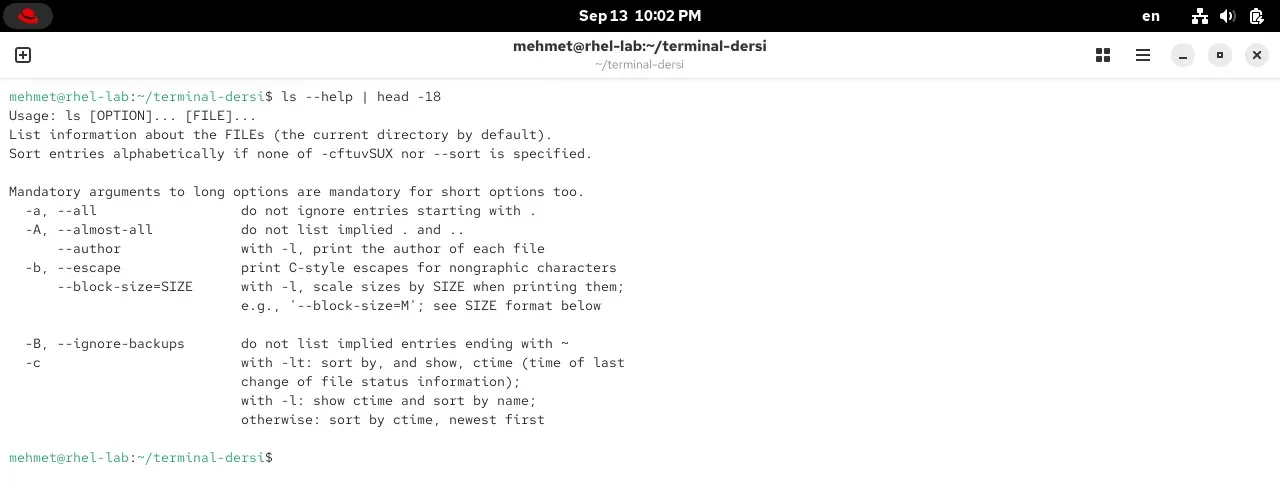
İki hızlı yol var. man komut (örneğin man ls) o komutun tam kılavuzunu açar; Boşluk ve ok tuşlarıyla gezinir, /kelime ile arar, q ile çıkarsın. Daha kısası komut --help (örneğin ls --help) komutun seçeneklerini özet olarak ekrana basar. İkisi de her makinede, internet olmadan çalışır; bir sysadmin'in en çok kullandığı iki şeydir.
Tab tuşu terminalde ne yapar?
Tab, otomatik tamamlamadır ve terminalin en sevilen özelliğidir. Bir komutun ya da dosya adının başını yazıp Tab'a basınca kabuk gerisini kendisi tamamlar: cd ~/ter yazıp Tab'a bastığında ~/terminal-dersi/ oluverir. Tek bir olasılık varsa hemen tamamlar; birden fazla varsa iki kez Tab'a basınca hepsini listeler. Hem çok zaman kazandırır hem de yazım hatalarını önler; uzun dosya adlarını asla elle yazma, Tab'lat.
Kabuk nedir, neden bash kullanıyoruz? zsh gibi başkaları da var mı?
Kabuk, komutlarını okuyup işletim sistemine ileten programdır; aynı zamanda küçük bir programlama dilidir (değişkenler, döngüler, koşullar içerir). RHEL'in ve çoğu sunucunun varsayılanı bash'tir (Bourne Again Shell), 1989'dan beri standart. Alternatifleri var: zsh (macOS'un varsayılanı, eklentileriyle sevilir), fish (yeni başlayana dostça). Bu seride bash kullanacağız çünkü sunucularda karşına hep o çıkar; öğrendiklerin diğerlerinde de büyük ölçüde geçerli.
echo $PATH çıktısı ne anlama geliyor?
PATH, kabuğun komutları arayacağı klasörlerin sıralı listesidir; aralarında iki nokta üst üste (:) bulunur. ls yazdığında kabuk bu listedeki klasörlere sırayla bakar, ls programını (/usr/bin/ls) bulunca çalıştırır. Java yazısındaki JDK kurulumunda da aynı PATH'i görmüştük; orada javac'ın bulunması için JDK klasörü bu listeye ekleniyordu. Bir komut "command not found" diyorsa ya yanlış yazılmıştır ya da programı PATH'teki klasörlerin hiçbirinde değildir.
type ls neden "aliased to ls --color=auto" diyor?
Çünkü ls aslında bir takma addır (alias): RHEL, ls yazdığında çıktıyı renklendirsin diye onu ls --color=auto'ya bağlamıştır. type komutu bir adın gerçekte ne olduğunu söyler: type pwd "shell builtin" (kabuğun kendi içinde gömülü) der, type ls takma adı, harici bir program olan which ls ise /usr/bin/ls yolunu gösterir. Yani terminalde yazdığın her şey aynı türden değildir: kimi kabuğun içinden, kimi diskteki bir programdan, kimi de bir kısayoldan gelir.
Terminalde yanlış bir şey yazarsam sisteme zarar verir miyim?
Bu bölümdeki komutların hepsi (pwd, ls, cd, man, echo, date) yalnızca bakar, hiçbir şeyi değiştirmez; gönül rahatlığıyla dene. Zarar verebilecek komutlar (silme, biçimlendirme, sistem ayarı) genelde sudo ister ve onları ilerideki bölümlerde dikkatle tanıtacağım. Yine de en güvenli yol, Bölüm 2'de aldığın "temiz kurulum" anlık görüntüsü: bir şey ters giderse makineyi saniyeler içinde o hâline döndürürsün. Bir komut takılırsa Ctrl+C ile durdurur, ekran dolduysa clear ile temizlersin.
.bashrc dosyası nedir, .bash_profile'den farkı ne?
.bashrc, bash her açıldığında (yeni bir terminal sekmesinde) okunan ayar dosyandır; takma adlarını, ortam değişkenlerini ve PATH eklemelerini oraya yazarsın, böylece her terminalde hazır gelirler. .bash_profile ise yalnızca giriş (login) kabuğunda, yani makineye ya da SSH ile ilk giriş yaptığında okunur. RHEL'de .bash_profile zaten .bashrc'yi çağırdığı için pratikte çoğu zaman sadece .bashrc ile ilgilenirsin. Bir dosyayı değiştirince source ~/.bashrc ile hemen uygulatır ya da yeni bir terminal açarsın. zsh'deki karşılıkları .zshrc ve .zprofile'dır.
Bir kabuk betiğini nasıl çalıştırırım?
Üç adım: (1) komutları bir dosyaya yaz, ilk satır #!/bin/bash olsun (buna shebang denir). (2) Dosyayı çalıştırılabilir yap: chmod +x betik.sh (bir kez yapman yeter). (3) Çalıştır: aynı dizindeysen ./betik.sh yazarsın; baştaki ./ şarttır, çünkü güvenlik gereği bulunduğun dizin PATH'te değildir. Betiği her yerden ismiyle çağırmak istersen ~/.local/bin gibi PATH'teki bir klasöre koyarsın; RHEL o klasörü .bashrc üzerinden PATH'e zaten ekler.
PATH'e kalıcı olarak nasıl klasör eklerim?
Terminalde export PATH="$HOME/araclar:$PATH" yazmak yalnızca o pencere için geçerlidir, kapatınca kaybolur. Kalıcı olması için aynı satırı başlangıç dosyana (~/.bashrc) eklersin, sonra source ~/.bashrc ile uygularsın. Klasörü $PATH'in başına koyarsan senin komutların önceliklidir; sonuna koyarsan sistemin komutlarını gölgede bırakmazsın. zsh kullanıyorsan aynı satırı ~/.zshrc'ye yazarsın; Java yazısında JAVA_HOME ve PATH'i tam olarak böyle kalıcı yapmıştık.
set -euo pipefail ne işe yarar?
Ciddi kabuk betiklerinin başına konan, "katı mod" denen üç ayardır. set -e bir komut hata verdiği anda betiği durdurur, böylece hatalı bir adımdan sonra iş körü körüne devam edip ortalığı dağıtmaz. set -u tanımsız (adı yanlış yazılmış) bir değişken kullanılırsa hata verir, bu da sinsi yazım hatalarını yakalar. set -o pipefail ise bir borudaki (komut1 | komut2) herhangi bir komut çökerse hatayı görünür kılar. Üçü birlikte betiğini sessiz hatalara karşı korur; yeni başlarken bile alışkanlık edinmen iyi olur.
Çıkış kodu ve $? nedir?
Her komut bittiğinde geriye bir sayı bırakır: çıkış kodu. 0 başarı demektir, sıfırdan farklı her değer bir hatadır (örneğin dosya bulunamadıysa). Son komutun çıkış kodunu $? değişkeniyle okursun: ls /yokboyle komutundan sonra echo $? sana 2 yazar. Kendi betiğin de exit 0 (başarılı) ya da exit 1 (hata) ile biter. Komutları && (öncekiyle başarılıysa çalıştır) ve || (başarısızsa çalıştır) ile zincirlemek de bu koda dayanır. Çıkış kodları, betiklerin ve otomasyon araçlarının birbiriyle konuşma biçimidir.
Kabuk betiğini hangi editörle yazarım?
Betik düz bir metin dosyası olduğu için herhangi bir metin editörüyle yazılır. Terminalden çıkmadan en pratik ikisi nano ve vim'dir; ikisi de her sunucuda bulunur. nano yeni başlayana en kolayıdır: nano betik.sh yazıp açarsın, Ctrl+O ile kaydeder, Ctrl+X ile çıkarsın (alttaki ^ işareti Ctrl demektir). vim daha güçlü ama kiplidir: i ile yazma kipine geçer, Esc ile çıkar, :wq ile kaydedip kapatırsın; vim'i 5. bölümde ayrıntısıyla işliyoruz. Grafik masaüstünde GNOME Metin Düzenleyici ya da VS Code da olur. Betiği çalıştıran şey uzantı değil, ilk satırdaki shebang'dir (#!/bin/bash).
Bash'te değişken çeşitleri nelerdir, nasıl tanımlanır?
Değişken atarken ='in iki yanında boşluk olmaz: ad="Ada"; okurken başına $ koyarsın: "$ad". Bash'te değişken varsayılan olarak metindir, ama çeşitleri vardır: metin (ad="Ada"), tam sayı (declare -i sayi=40), dizi (renkler=(a b c), erişim ${renkler[0]}), ve değiştirilemeyen sabit (readonly PI=3.14). Ayrıca kabuğun hazır verdiği özel değişkenler vardır: $0 betik adı, $1/$2 argümanlar, $# argüman sayısı, $? çıkış kodu, $USER/$HOME/$PATH gibi ortam değişkenleri. Bir değişkeni export edersen ortam değişkenine dönüşür ve o kabuğun başlattığı programlar da onu görür.