Red Hat: RHEL Kurulumu, Adım Adım
RHEL 10'u ücretsiz geliştirici aboneliğiyle sanal makineye kur: Red Hat hesabı, ISO indirme, VirtualBox, Anaconda adım adım, kayıt ve ilk güncelleme.
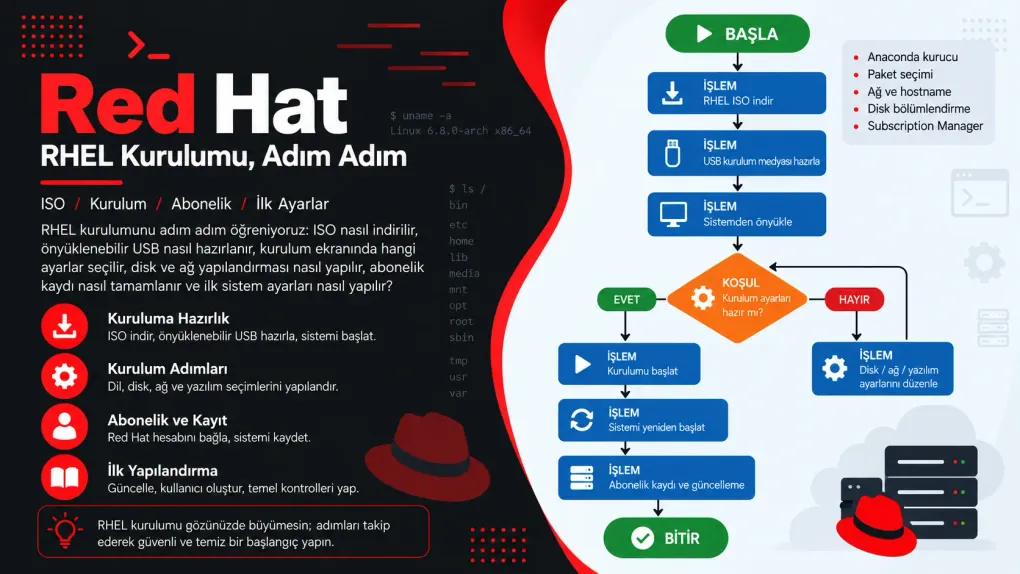
Seri · Red Hat
- 1. Red Hat: Red Hat Nedir ve Linux ile İlişkisi Ne?
- 2. Red Hat: RHEL Kurulumu, Adım Adım
- 3. Red Hat: Terminal ve Kabuk
- 4. Red Hat: Linux Dosya Sistemi
İlk bölümde uzun uzun konuştuk: Linux bir motor, dağıtım motorun etrafındaki araba, Red Hat o arabayı on yıl garantiyle satan şirket. Bugün konuşmayı bırakıp arabayı garaja çekiyoruz: RHEL’i kendi bilgisayarına kuracağız. Hem de bir kuruş ödemeden, çünkü Bölüm 1’de anlattığım ücretsiz geliştirici aboneliğini bugün gerçekten alacağız.
Yazının sonunda elinde çalışan, güncel, Red Hat hesabına kayıtlı bir RHEL makinesi olacak. Serinin geri kalanı bu makinede geçecek; terminal, dosyalar, kullanıcılar, paketler, servisler… hepsi burada. O yüzden bu bölüm biraz “tarif” gibi: adım adım, ekran ekran. Algoritmalar serisinin ilk yazısında çay demlemeyi adımlara bölmüştük ya; kurulum da tam olarak bir algoritma. Sırayı bozmadan gidersen sonunda çay hazır.
Önce iki kavram: ISO ve sanal makine
İki yeni kelime var, ikisini de kurulumdan önce yerine oturtalım.
ISO dosyası, bir kurulum diskinin tek dosyaya sığdırılmış hâlidir. Eskiden işletim sistemleri DVD ile gelirdi; ISO, o DVD’nin içindeki her şeyin bayt bayt kopyasıdır (adı, CD standardını yazan kuruluştan geliyor). Bugün DVD yok ama dosya duruyor: ya bir USB belleğe yazıp gerçek bilgisayarı ondan başlatırsın ya da bir sanal makineye “sanal DVD” olarak takarsın. Biz ikincisini yapacağız.
Sanal makine (virtual machine, kısaca VM), bilgisayarının içinde çalışan ikinci bir bilgisayardır. Bir program, işlemcinin ve belleğin bir kısmını ayırıp bunları “sanki ayrı bir bilgisayarmış gibi” sunar; sen o sanal bilgisayara istediğin işletim sistemini kurarsın. Bu işi yapan programa hypervisor denir; VirtualBox, UTM, GNOME Boxes birer hypervisor’dır. Senin asıl bilgisayarına ev sahibi (host), içindeki sanal bilgisayara konuk (guest) denir.
flowchart TD
    HW["Gerçek donanım<br/>senin bilgisayarının işlemcisi, belleği, diski"]
    HW --> HOST["Ev sahibi işletim sistemi<br/>Windows, macOS ya da Linux"]
    HOST --> HV["Hypervisor<br/>VirtualBox, UTM, GNOME Boxes"]
    HV --> VM["Konuk sanal makine: RHEL<br/>kendi çekirdeği, kendi diski (bir dosya),<br/>kendi ağ kartı; hepsi bir pencerede"]
Neden doğrudan bilgisayara kurmuyoruz? Üç neden. Birincisi, güvenlik: Windows’un ya da macOS’un yanında, ona hiç dokunmadan çalışır. İkincisi, cesaret: bu seride bir şeyleri kırmanı istiyorum; sanal makinede bir şey bozulunca ya anlık görüntüye dönersin ya da silip on beş dakikada yeniden kurarsın. Üçüncüsü, gerçekçilik: işyerinde karşılaşacağın RHEL sunucularının büyük kısmı zaten sanal makinedir, sadece daha büyük bir hypervisor’ın (VMware, KVM ya da bir bulut) içinde koşarlar. Bölüm 1’deki apartman yöneticisi benzetmesini hatırlarsan: hypervisor, apartmanın içine ikinci bir apartman kuran müteahhit gibidir.
Hangi hypervisor?
| Bilgisayarın | Önerim | Not |
|---|---|---|
| Windows | VirtualBox (ücretsiz) | VMware Workstation da kişisel kullanım için ücretsiz |
| Intel işlemcili Mac | VirtualBox | Aynı x86_64 ISO |
| Apple Silicon Mac (M1, M2, M3, M4) | UTM (ücretsiz) | RHEL’in aarch64 ISO’sunu indir; UTM’de “Virtualize” seç, “Emulate” değil |
| Linux masaüstü (Fedora, Ubuntu, Pardus…) | GNOME Boxes ya da virt-manager | Sistemdeki KVM’i kullanır, en hızlısı |
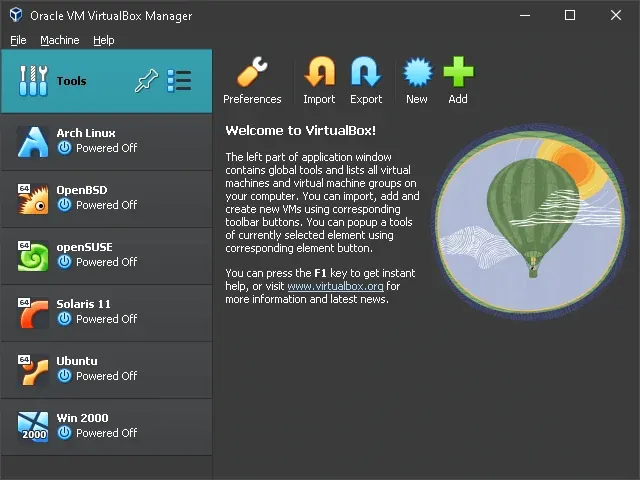
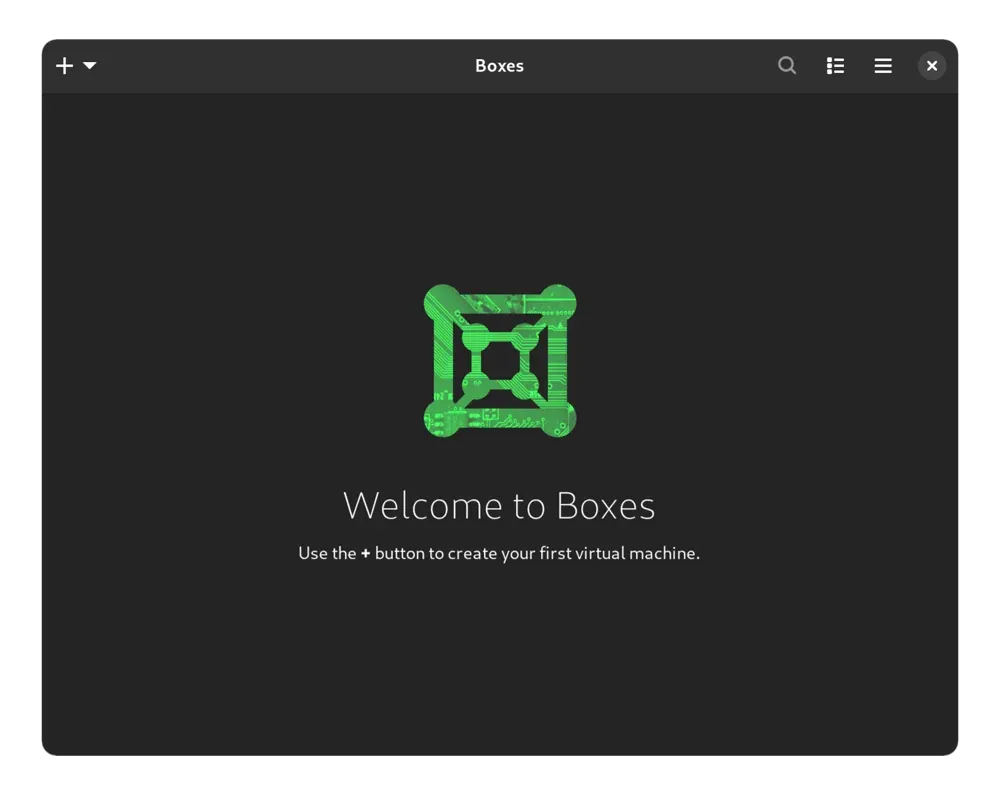
Bu yazıda ekranları VirtualBox üzerinden anlatacağım; UTM ve Boxes’ta yalnızca “sanal makineyi oluşturma” penceresi farklıdır, RHEL’in kendi kurulum ekranları birebir aynıdır.
ISO’dan açılış: perde arkası
Kuruluma başlamadan, “sanal makineyi ISO’dan başlat” dediğimizde neler olduğunu bir kere görelim; çünkü bu zincir, Bölüm 1’de anlattığım açılış zincirinin ta kendisi, yalnızca disk yerine ISO’dan.
flowchart TD
    A["Sanal makinenin BIOS'u açılır,<br/>ISO'da açılış kaydı arar"] --> B["GRUB 2 yüklenir<br/>(ekranda gördüğün menü)"]
    B --> C["Çekirdek (vmlinuz) ve başlangıç bellek diski<br/>(initrd.img) belleğe alınır"]
    C --> D["Test this media: ISO'nun sağlama toplamı doğrulanır"]
    D --> E["Kurulum programının ikinci kademesi (install.img)<br/>ISO'dan okunur, grafik oturum açılır"]
    E --> F["Anaconda: Kurulum Özeti ekranı"]
Her ISO’nun içinde, eski CD’lerden kalma bir standartla (El Torito) tanımlanmış küçük bir açılış alanı vardır; BIOS onu bulur ve GRUB 2’yi çalıştırır. Menüde gördüğün dört satır GRUB’ın satırlarıdır. Seçim yapılınca GRUB iki dosyayı belleğe alır: çekirdek (Bölüm 1’deki motor; dosya adı vmlinuz) ve initrd denen, çekirdeğin diski ve ISO’yu bulmasına yetecek kadar sürücü ve araç içeren sıkıştırılmış bir mini dosya sistemi. Çekirdek uyanır, ISO’yu bulur ve kurulum programının asıl gövdesini (install.img) okur. O gövde, adı Anaconda olan programdır.
Adım 1: Red Hat hesabı ve ücretsiz abonelik
Bölüm 1’de abonelik modelini anlatmıştım: RHEL’in kodu açık, ama Red Hat’in test edip paketlediği sürümü ve güncellemeleri almak için bir abonelik gerekiyor. Bireysel geliştiriciler için bu abonelik ücretsiz ve 16 sisteme kadar geçerli. Almak beş dakika.
- Tarayıcıda developers.redhat.com adresine git ve sağ üstteki Register (Kaydol) bağlantısına tıkla. E-posta, ad, kullanıcı adı ve parola iste; bir Red Hat hesabı açılır.
- E-postana gelen doğrulama bağlantısına tıkla ve giriş yap.
- İlk girişte kullanım şartlarını kabul et. Hesabı açtığın anda Red Hat Developer Subscription for Individuals aboneliği hesabına tanımlanır; ayrıca bir şey satın alman ya da kart girmen gerekmez.
- Kullanıcı adını ve parolanı bir yere not et. Kurulumun sonunda makineyi bu hesaba kaydederken soracağız.
Abonelik bir yıl geçerlidir; yılın sonunda aynı siteye girip şartları yeniden kabul ettiğinde yenilenir. Bir de şu var: bu hesap yalnızca ISO indirmek için değil; Red Hat’in belgelerine, bilgi bankasına ve destek portalına da giriş biletin. Kurulumdan sonra sık uğrayacaksın.
Adım 2: ISO’yu indirmek
- Hesabınla giriş yapmışken developers.redhat.com/products/rhel/download sayfasına git.
- En yeni büyük sürümü seç: bu yazı yazılırken RHEL 10.
- İşlemcine uygun mimariyi seç: Windows, Linux ve Intel Mac için x86_64; Apple Silicon Mac için aarch64.
- İki ISO var. Boot ISO (1 GB) yalnızca kurulum programını içerir; paketleri kurulum sırasında Red Hat’in sunucularından indirir ve bunun için kurulumda hesabına kayıt olmanı ister. DVD ISO (yaklaşık 10 GB) her şeyi içinde taşır; kayıt sonraya kalabilir. Ben Boot ISO’yu kullandım: hesabın zaten var, kaydı kurulumda yapmak en kısa yol. Yazının geri kalanı bu yola göre; DVD ISO seçtiysen tek fark, kaydı Adım 5’te terminalden yapmak.
- İndirme bitince elinde
rhel-10.2-x86_64-boot.isoadlı bir dosya olur (DVD seçtiysenrhel-10.2-x86_64-dvd.iso). Adı Bölüm 1’deki paket adları gibi oku:rhelürün,10.2sürüm,x86_64mimari,bootya dadvdISO türü.
Adım 3: Sanal makineyi oluşturmak
Şimdi konuk bilgisayarı kuruyoruz: henüz içinde bir şey yok, sadece bir kasa, bellek ve boş bir disk. VirtualBox’ı virtualbox.org adresinden indirip kurduğunu varsayıyorum.
- VirtualBox’ı aç, New (Yeni) düğmesine bas.
- Name:
rhel-lab. VirtualBox adı görünce türü kendisi seçer; seçmezse Type: Linux, Version: Red Hat (64-bit). - ISO Image: az önce indirdiğin ISO dosyasını seç.
- Skip Unattended Installation kutusunu işaretle. VirtualBox 7’nin “otomatik kurulum” özelliği iyi niyetli ama RHEL’de yarım yamalak sonuçlar veriyor; kurulumu kendimiz yapacağız, zaten amacımız o.
- Hardware: Base Memory 4096 MB (bilgisayarında 4 GB varsa 2048), Processors 2.
- Hard Disk: yeni bir sanal disk oluştur. 30 GB yeter; ben 90 GB verdim ki 11. bölümdeki disk denemelerine yer kalsın (Anaconda 50 GB’tan büyük diskte ayrı bir
/homebölümü açar, birazdan göreceksin). “Pre-allocate” kutusunu boş bırak; disk dosyası kullandıkça büyür, verdiğin boyutu hemen kaplamaz. - Finish. Listede
rhel-labbelirir. Henüz başlatma.
Boxes kullanıyorsan: + → Install from file → ISO’yu seç → bellek ve diski aynı değerlere getir. UTM’de: Create a New Virtual Machine → Virtualize → Linux → ISO’yu seç → bellek 4096 MB, 2 çekirdek, disk 30 GB. Üçünde de sonuç aynı: ISO’su takılı, boş diskli bir sanal bilgisayar.
Alternatif: gerçek bir bilgisayara kurmak
Bu seri boyunca sanal makine kullanacağız; öğrenirken en güvenli yol bu, çünkü bir şeyi bozarsan anlık görüntüye dönersin ve ev sahibi bilgisayarın hiç etkilenmez. Ama RHEL’i gerçek bir bilgisayara, donanımın üstüne doğrudan kurmak da isteyebilirsin: eski bir dizüstünü Linux laboratuvarına çevirmek, tam performans almak ya da bir sunucu kurmak için. O zaman iki şey değişir; kurulum ortamını bir USB belleğe yazarsın ve makineyi BIOS/UEFI’den o USB’yle açarsın. Ondan sonrası, birazdan göreceğin Anaconda ekranlarının aynısıdır.
1. ISO’yu USB belleğe yazmak
İndirdiğin ISO bir disk kalıbıdır; USB’ye dosya gibi kopyalamak yetmez, “yazmak” (flash) gerekir. Boot ISO için en az 4 GB, DVD ISO için 16 GB’lık bir USB yeter; işlem USB’deki her şeyi siler. Araçlar:
| Araç | Platform | Not |
|---|---|---|
| Fedora Media Writer | Windows, macOS, Linux | En kolayı: ISO’yu ve USB’yi seç, Write. Red Hat ailesi için birebir. |
| balenaEtcher | Windows, macOS, Linux | Basit ve görsel; üç adımda yazar. |
| Rufus | Windows | Gelişmiş; sorarsa DD Image modunu seç. |
dd | Linux, macOS | Komut satırı; en hızlısı ama en tehlikelisi. |
Komut satırını sevenler için dd (Linux). Önce lsblk ile USB’nin adını bul (ör. /dev/sdb); yanlış diski seçersen o diskin içindekileri silersin, iki kez kontrol et:
lsblksudo dd if=rhel-10.2-x86_64-boot.iso of=/dev/sdb bs=4M status=progress oflag=syncmacOS’ta aynı iş, diskutil list ile diski bulup sudo dd if=... of=/dev/rdiskN bs=4m biçiminde yapılır.
2. USB’den açmak: BIOS/UEFI
Bilgisayarı kapat, USB’yi tak, aç ve açılış logosu görünürken açılış (boot) menüsü tuşuna bas. Tuş üreticiye göre değişir; ekranda bir an “Boot Menu: F12” gibi bir yazı geçer:
| Üretici | Açılış menüsü | Firmware (setup) |
|---|---|---|
| Dell, Lenovo (çoğu) | F12 | F2 |
| HP | F9 | Esc ya da F10 |
| Asus, MSI | F8 / F11 | Del |
| Acer | F12 | F2 |
Menüden USB belleğini seç; adında markası ya da “USB” geçer, genelde başında “UEFI:” olur. Tek seferlik menü yoksa firmware’e girip boot order (açılış sırası) listesinde USB’yi diskin önüne al. Windows’ta bir kısayol daha var: Ayarlar → Sistem → Kurtarma → “Şimdi yeniden başlat” → bir aygıttan başlat.
3. Gerisi aynı
USB’den açılınca, aşağıda anlattığım GRUB menüsü gelir; Install Red Hat Enterprise Linux 10.2’yi seç. Buradan sonra Anaconda ekranları sanal makinedekiyle birebir aynıdır ve bu yazının geri kalanını olduğu gibi takip edebilirsin. Tek gerçek fark Kurulum Hedefi (Adım 7) ekranında: orada “ATA VBOX HARDDISK” değil, kendi diskin görünür. Yalnızca RHEL kuracaksan doğru diski seçip “Automatic” bırak; diskte kalması gereken başka bir sistem (ör. Windows) varsa iş çift önyükleme (dual boot) alanına girer, o daha ileri bir konudur ve ayrı bir yazıyı hak ediyor. Kurulum bitince USB’yi çıkar ki bilgisayar diskten açılsın.
Adım 4: Anaconda ile kurulum
Sanal makineyi Start ile başlat (gerçek bir bilgisayarda: USB’den açtığında aynı menü gelir). ISO’dan açılır ve birkaç saniye içinde bir menü gelir. RHEL’in kurulum programının adı Anaconda; 1999’dan beri Red Hat’in yazdığı, Fedora’da ve RHEL’de aynı olan bir program. Bütün kurulum, şu haritadaki tek ekran etrafında döner:
flowchart LR
    H["Kurulum Özeti<br/>(Installation Summary)"] --> L["Yerelleştirme"]
    H --> S["Yazılım"]
    H --> Y["Sistem"]
    H --> U["Kullanıcı ayarları"]
    L --> L1["Klavye<br/>Dil desteği<br/>Saat ve tarih"]
    S --> S1["Red Hat'e bağlan (yalnızca RHEL)<br/>Kurulum kaynağı<br/>Yazılım seçimi"]
    Y --> Y1["Kurulum hedefi (disk)<br/>KDUMP<br/>Ağ ve makine adı"]
    U --> U1["Root hesabı<br/>Kullanıcı oluşturma"]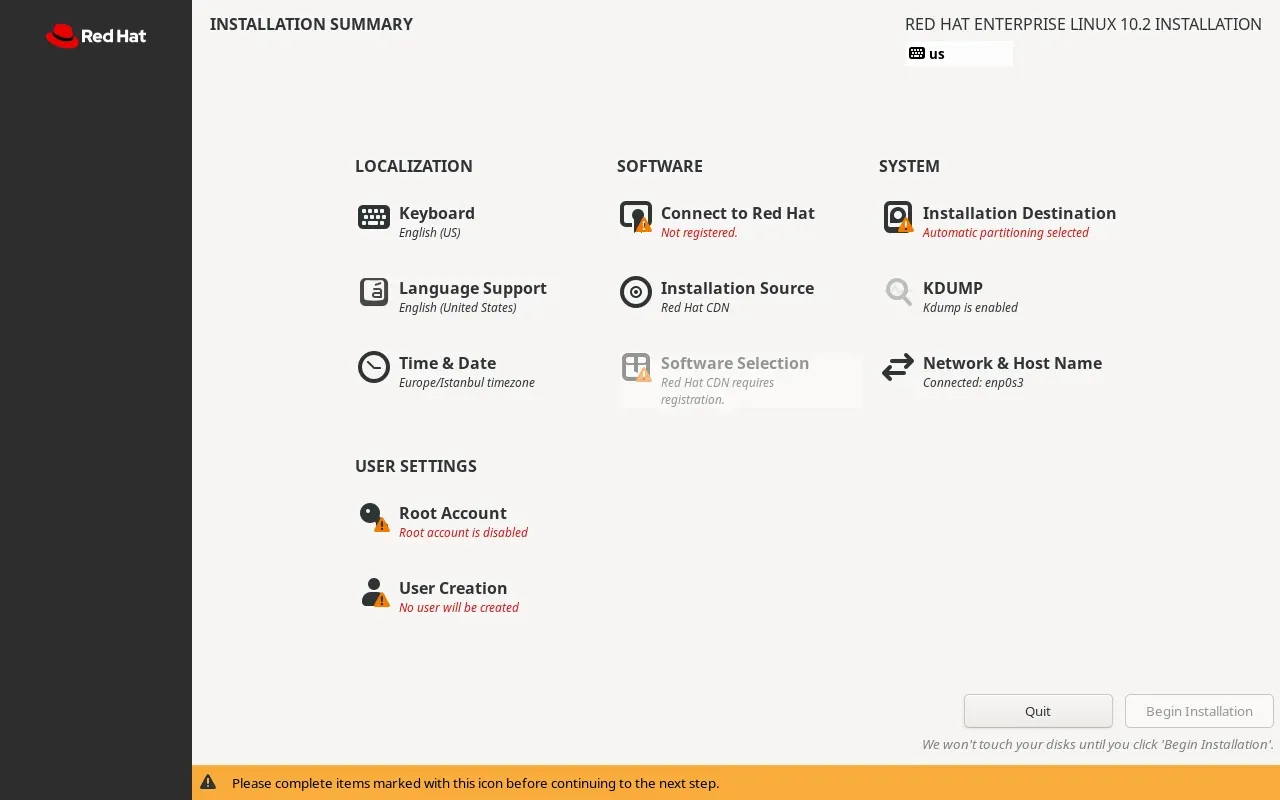
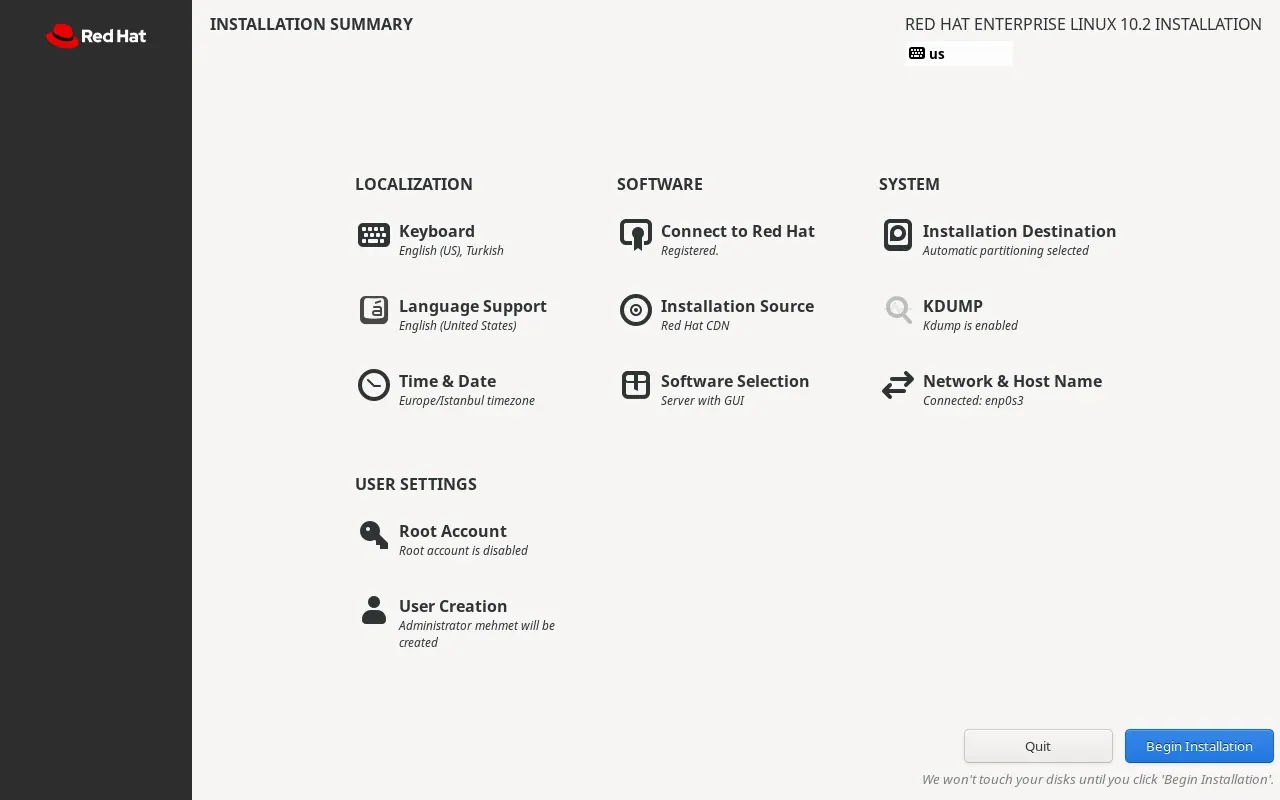
Bu ekranın güzel yanı, sırayla gitmek zorunda olmaman: her kutuya girer, ayarlar, geri dönersin; kırmızı uyarı işareti kalan kutu olmayınca Begin Installation düğmesi açılır. Şimdi tek tek:
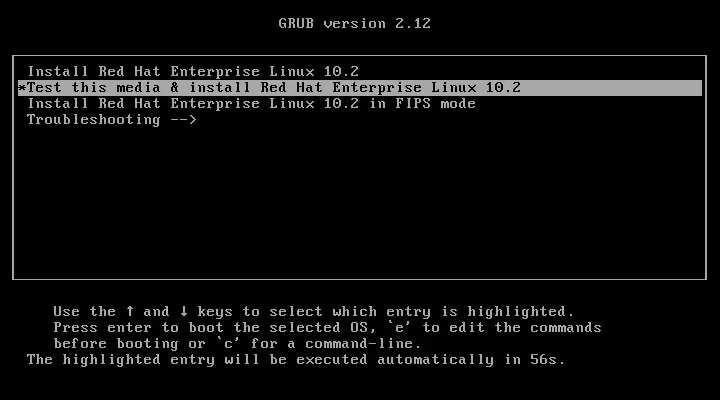
- Açılış menüsü. Sanal makine ISO’dan açılır ve GRUB menüsü gelir: Install Red Hat Enterprise Linux 10.2, Test this media & install (varsayılan), FIPS modu ve Troubleshooting. Varsayılan seçili kalsın, Enter; ya da 60 saniye bekle, kendisi başlar. Bir-iki dakika ISO’yu doğrular (az önceki sağlama toplamı işi), sonra kurulum programı yüklenir.
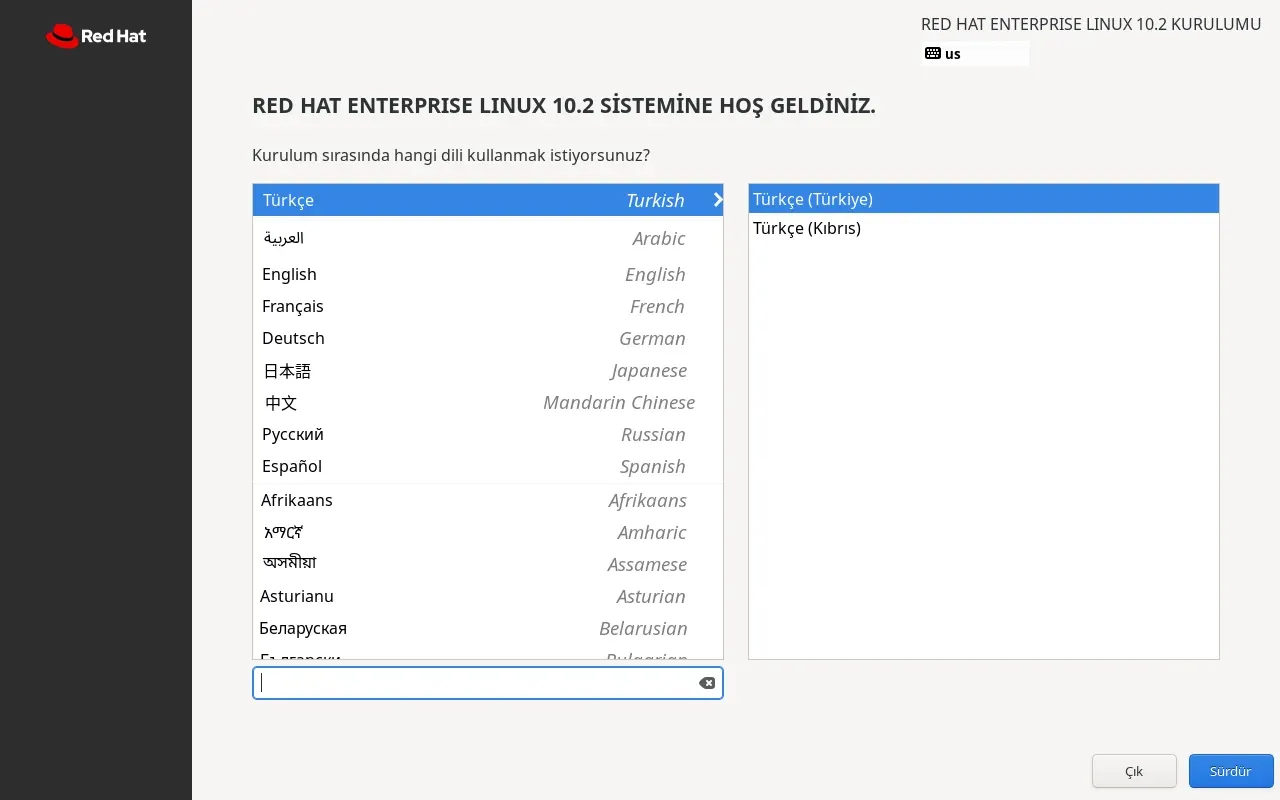
- Dil. İlk ekranda kurulum programının ve sistemin dilini seçiyorsun. Kurulum programı bulunduğun ülkeye bakıp Türkçe’yi seçili getirebilir; bende öyle oldu. Listeden English’i seç, sağda English (United States) kalsın. Nedeni aşağıdaki kutuda. Continue.
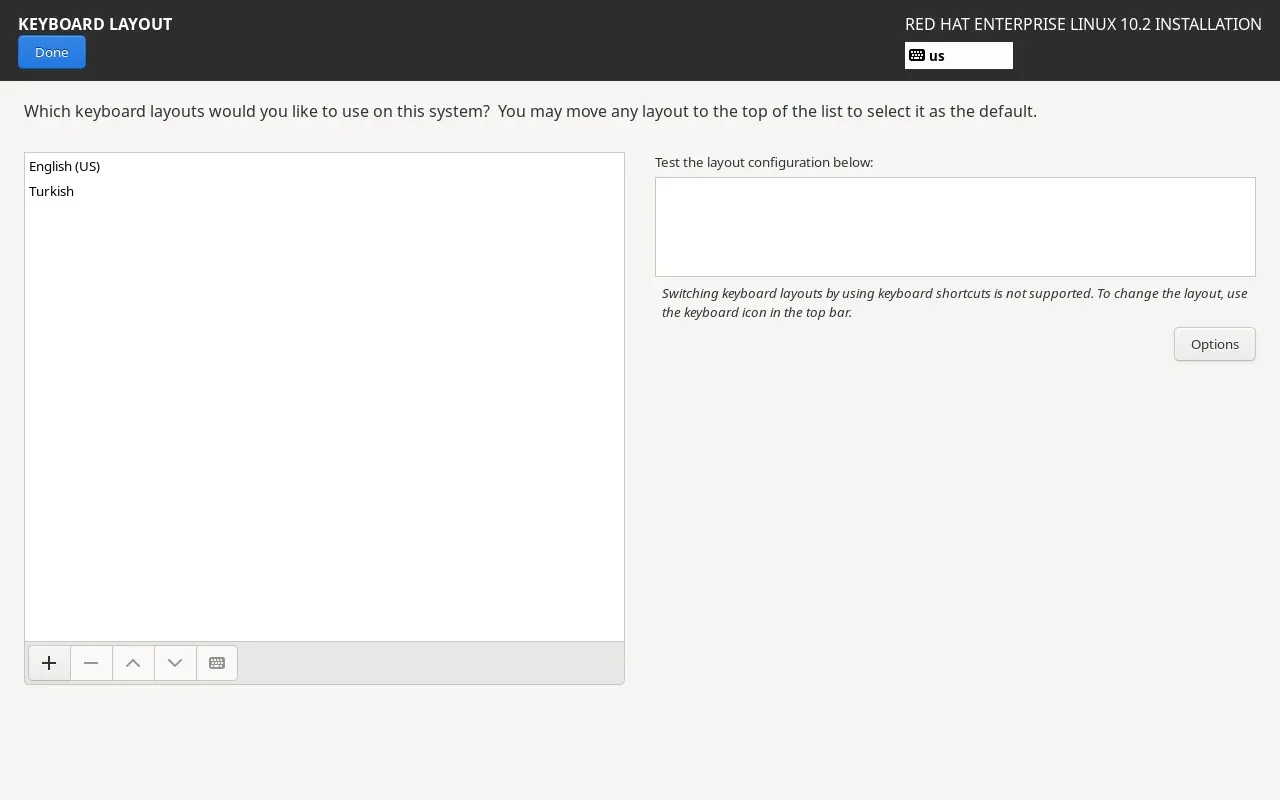
- Klavye (Keyboard). Kurulum Özeti’nde Keyboard’a gir. Listede yalnızca English (US) var; alttaki artı düğmesine bas, açılan pencerede
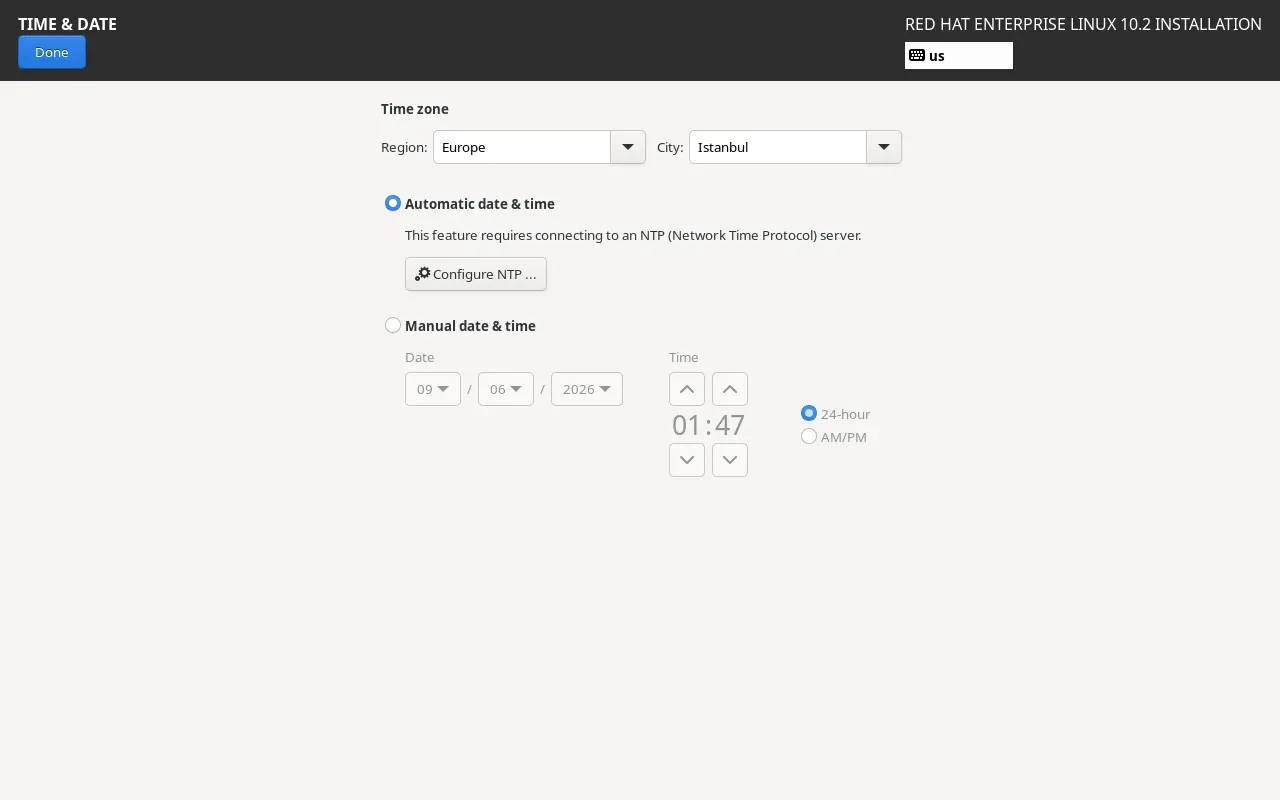
Turkishyazıp listeden seç (F klavye kullanıyorsan Turkish (F)), Add. Yukarı ok ile en üste taşı, sağdaki kutuda birkaç Türkçe harf dene. Done (sol üstte, mavi düğme). - Saat ve tarih (Time & Date). Harita yok; iki açılır liste var: Region: Europe, City: Istanbul. Konumundan dolayı büyük ihtimalle zaten seçili gelir. “Automatic date & time” açık kalsın. Done.
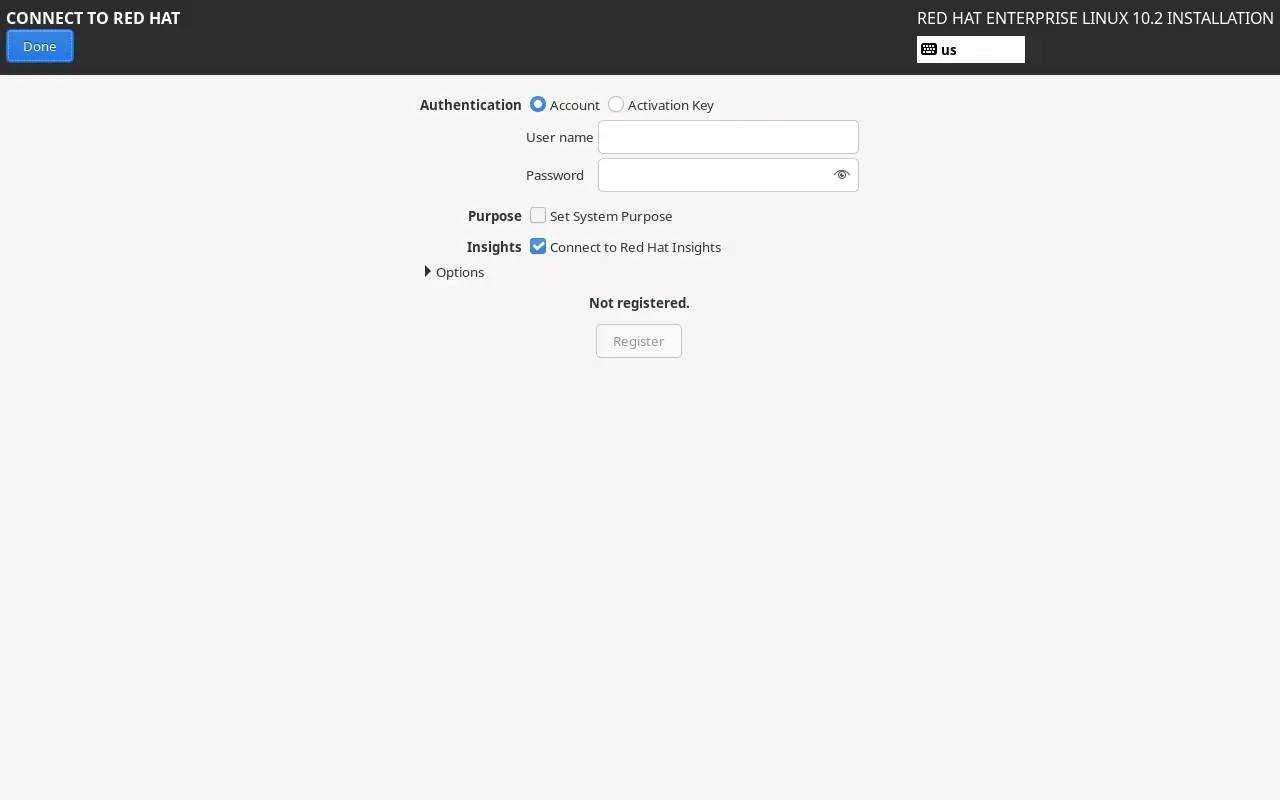
- Red Hat’e bağlan (Connect to Red Hat). Boot ISO ile bu adım zorunlu: kayıt yapılmadan Software Selection kutusu “Red Hat CDN requires registration” diyerek gri kalır. Account seçili, Red Hat kullanıcı adını ve parolanı yaz, Register. Birkaç saniye sonra “Not registered” yazısı kayıt bilgisiyle değişir. “Connect to Red Hat Insights” kutusu işaretli kalsın; ne olduğunu Bölüm 1’de anlatmıştım. Done. (DVD ISO ile kurarken bu kutuyu atlayıp kaydı sonradan terminalden yapabilirsin; Adım 5’te gösteriyorum.)
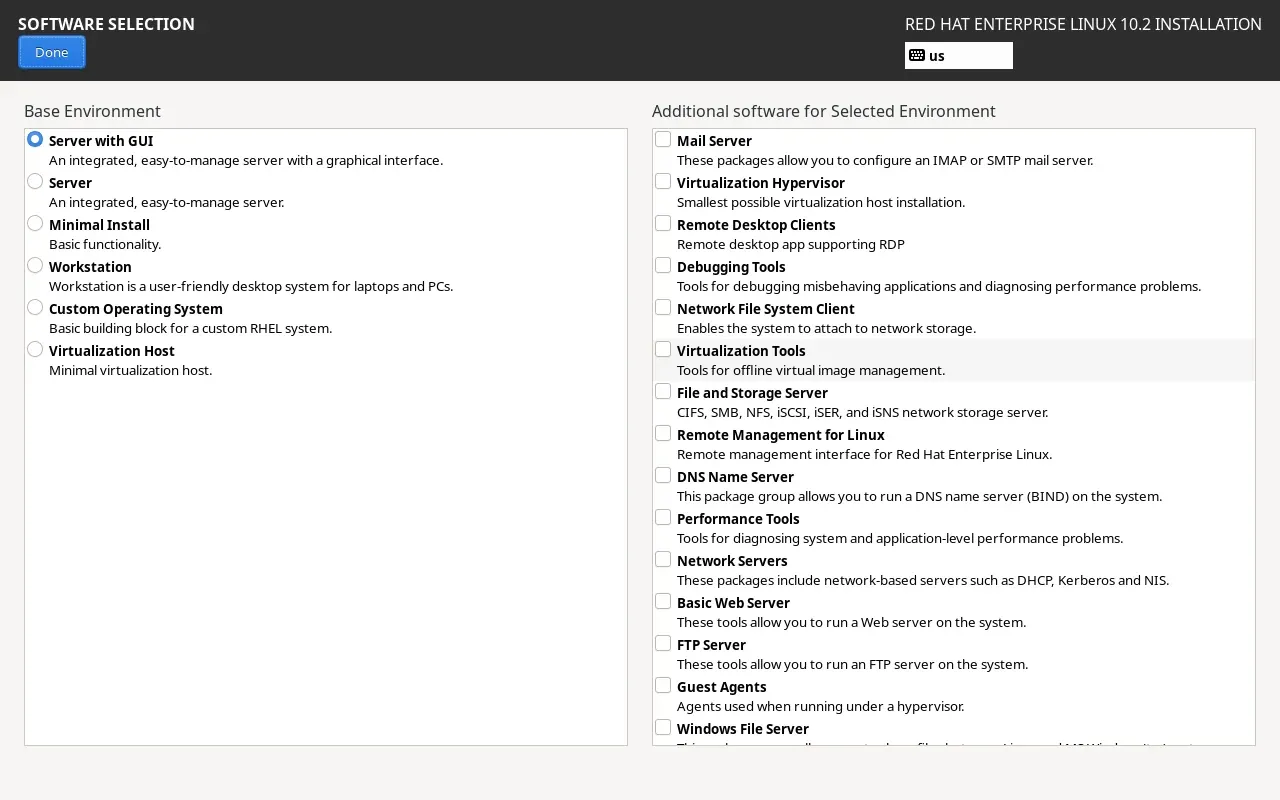
- Yazılım seçimi (Software Selection). Kayıttan sonra kutu açılır. Sol listeden Server with GUI seç (bende varsayılan olarak seçili geldi); sağdaki ek paketlere dokunma. Ne seçtiğini aşağıdaki kutuda anlattım. Done.
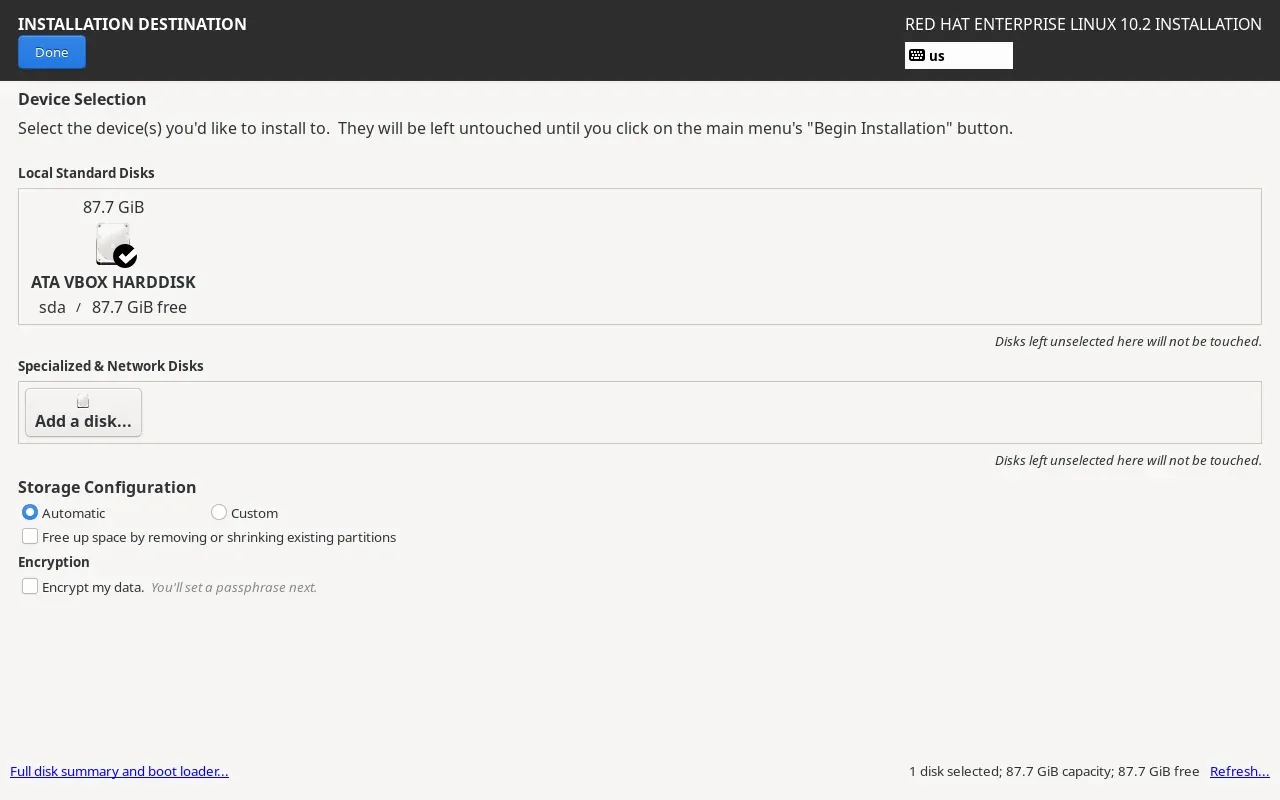
- Kurulum hedefi (Installation Destination). Tek disk görünür: “ATA VBOX HARDDISK” adlı sanal diskimiz (bende 87,7 GiB), üstünde onay işareti. Gerçek bir bilgisayarda burada birden çok disk görebilirsin; doğru olanı seçmek kritik (yukarıdaki Alternatif: gerçek bir bilgisayara kurmak bölümüne bak). Storage Configuration: Automatic kalsın. Altta bir de Encrypt my data kutusu var; Bölüm 1’in son notunu hatırla, gerçek bir sunucuda bunu işaretlerdik. Şimdilik boş bırak. Done. Anaconda diski kendi bölecek; ne yaptığını birazdan şemayla göreceksin.
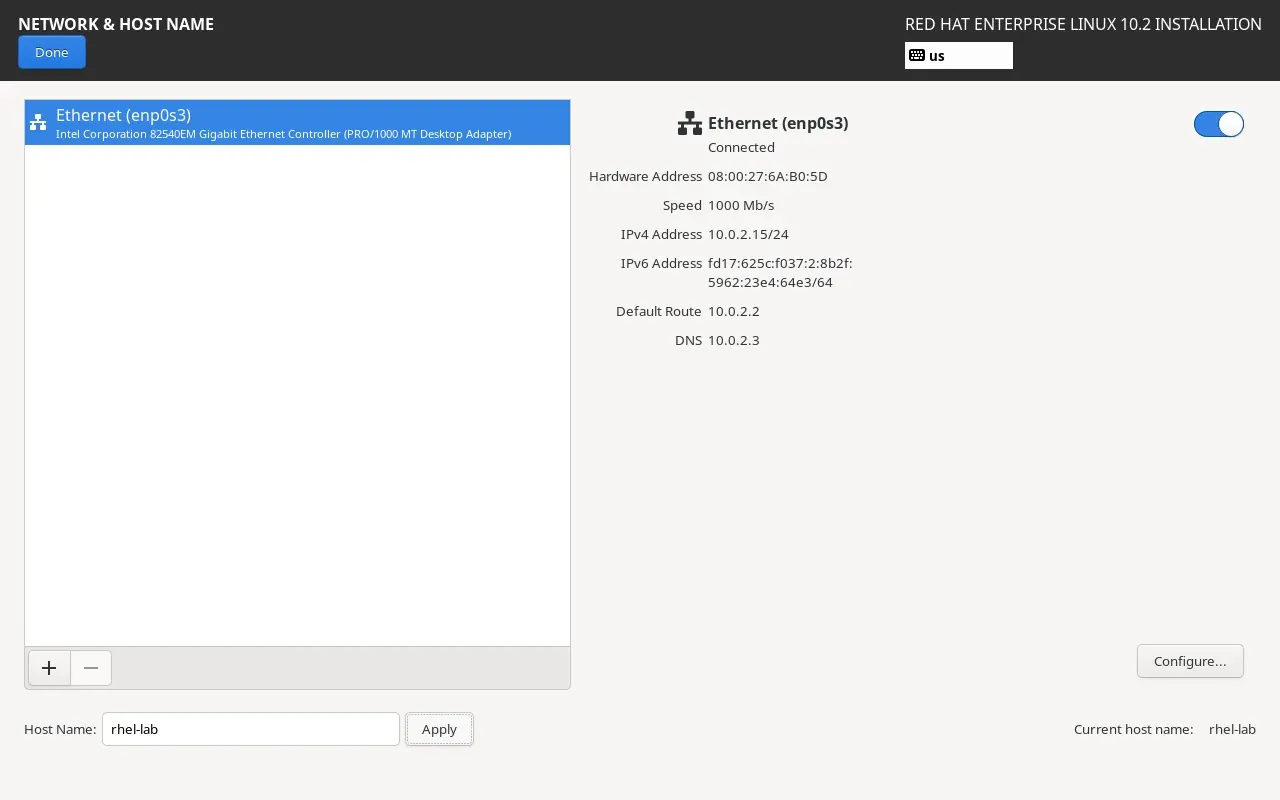
- Ağ ve makine adı (Network & Host Name). Sağ üstteki anahtar ON olsun (VirtualBox’ta genelde açık gelir; kartın adı
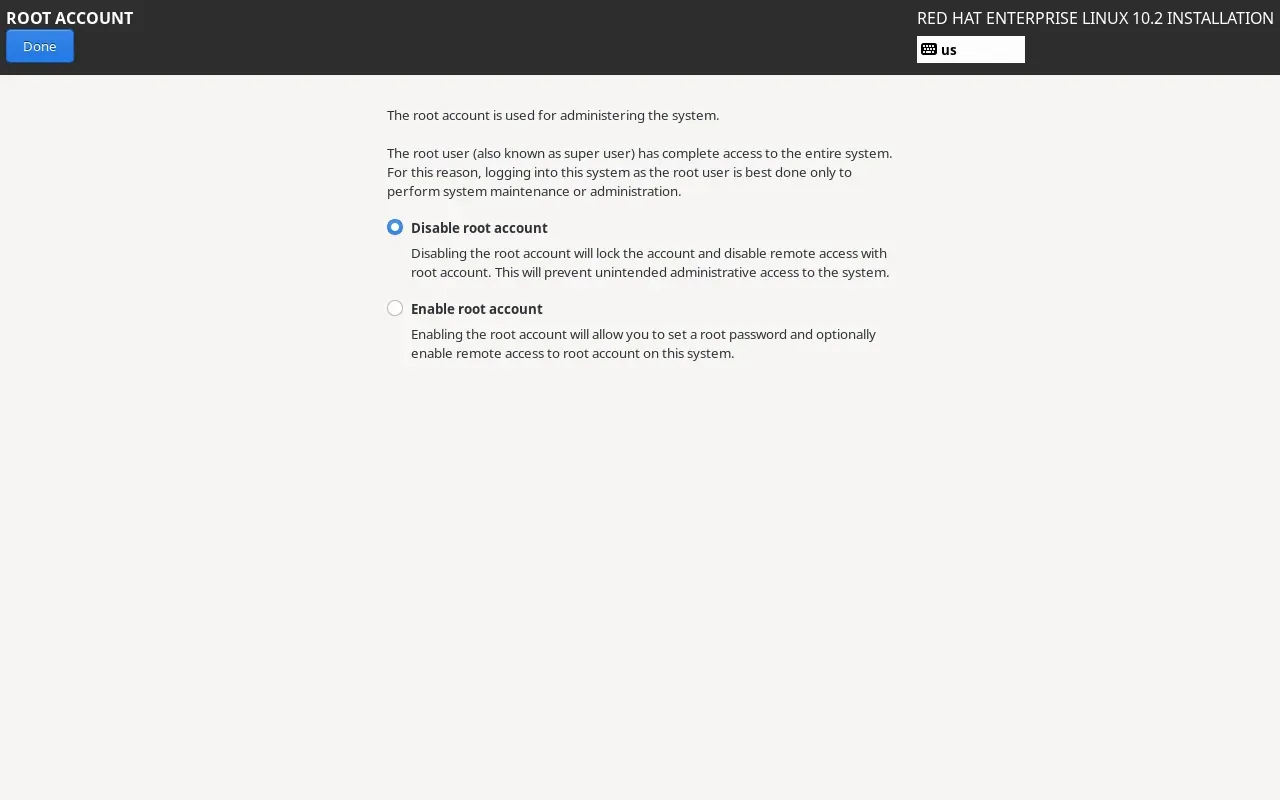
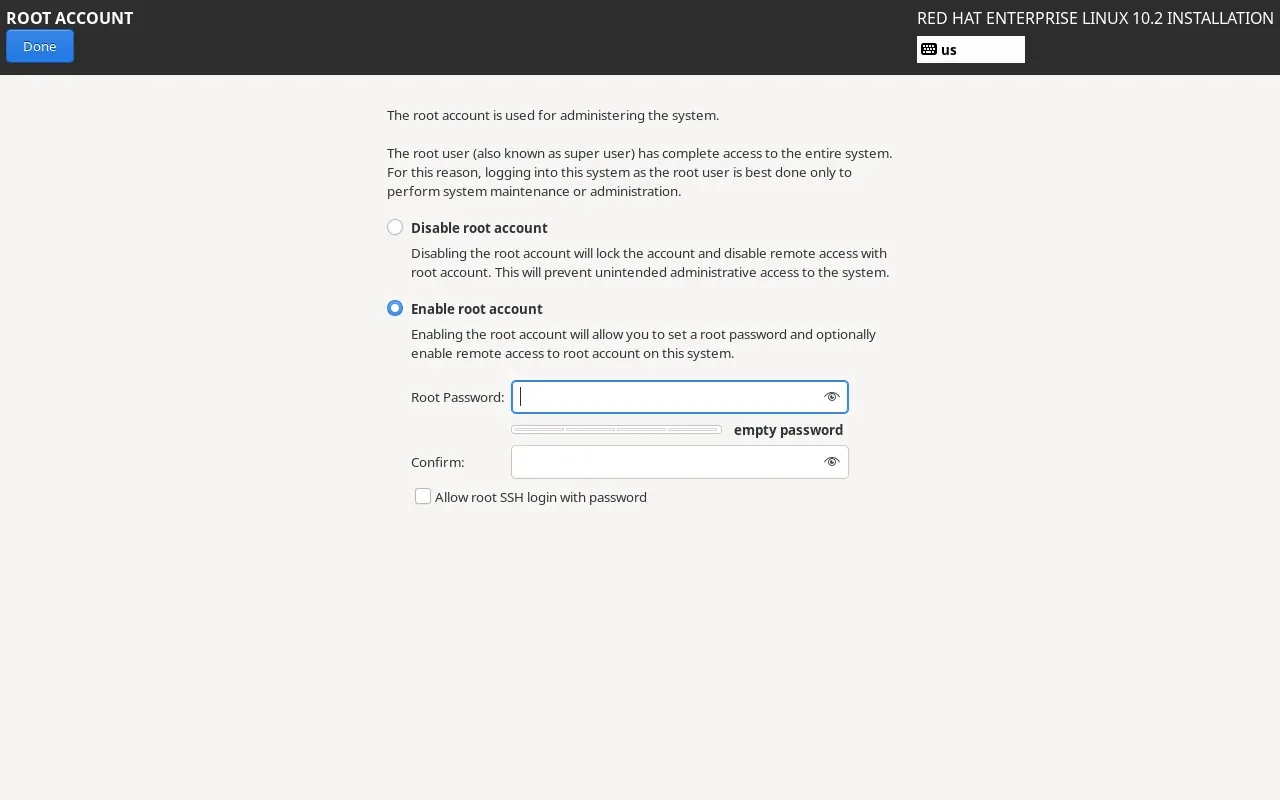
enp0s3); ağ kartı ev sahibinin internetini kullanır ve bir IP alır. Alttaki Host Name kutusunarhel-labyazıp Apply; sağda “Current host name: rhel-lab” yazısını gör. Done. - Root hesabı (Root Account). RHEL 10 burada Disable root account seçili gelir ve önerim böyle bırakman: yönetici yetkisini bir sonraki adımdaki kullanıcın taşıyacak. Root’u yine de açmak istersen Enable root account’u seç, güçlü bir parola yaz; Allow root SSH login with password kutusu boş kalsın. Root kim, birazdan. Done. (RHEL 9’da bu kutunun adı Root Password ve root açık gelir; orada parola belirlemen istenir.)
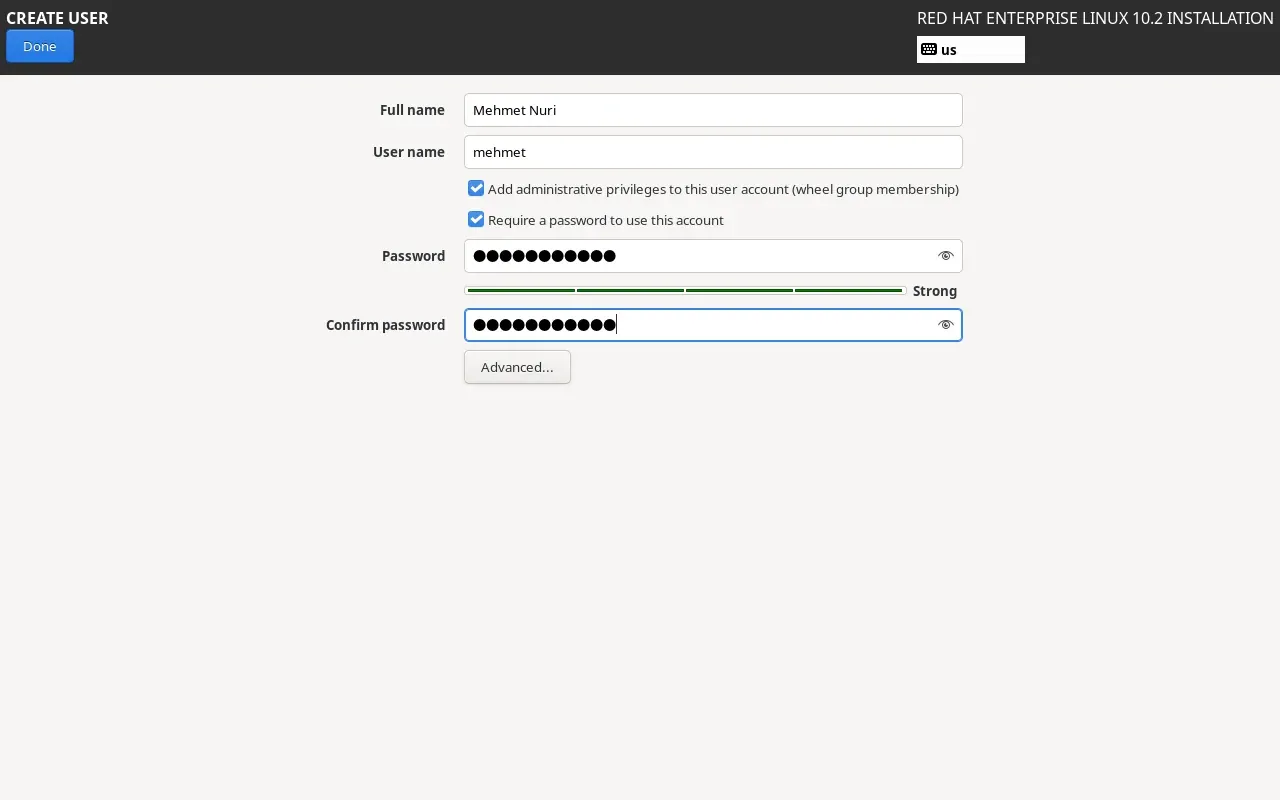
- Kullanıcı oluşturma (User Creation). Full name yaz; User name kendiliğinden türetilir, istersen değiştir: küçük harf, Türkçe karakter ve boşluk yok (
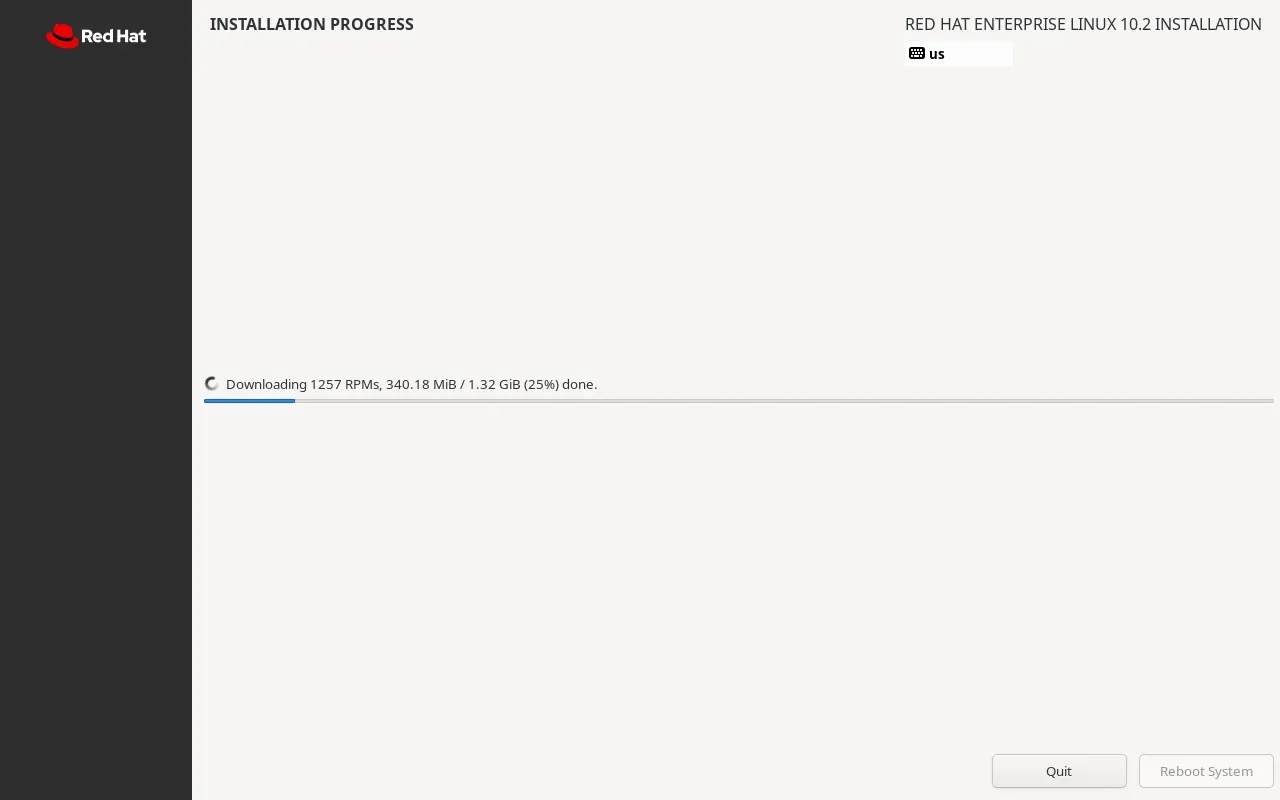
mehmetgibi). Add administrative privileges to this user account (wheel group membership) kutusu işaretli gelir; öyle kalsın, sudo yetkisi buradan. Parolayı iki kez yaz; alttaki çubuk “Strong” diyene kadar uzat. Done. - Begin Installation. Uyarı işaretleri kalkınca sağ alttaki düğme maviye döner. Bas. Boot ISO ile önce paketler indirilir (bende 1257 paket, 1,32 GiB), sonra kurulur; DVD ISO ile doğrudan diskten kurulur. İlerleme çubuğu on-yirmi dakika sürer; bu arada aşağıdaki iki kutuyu oku.
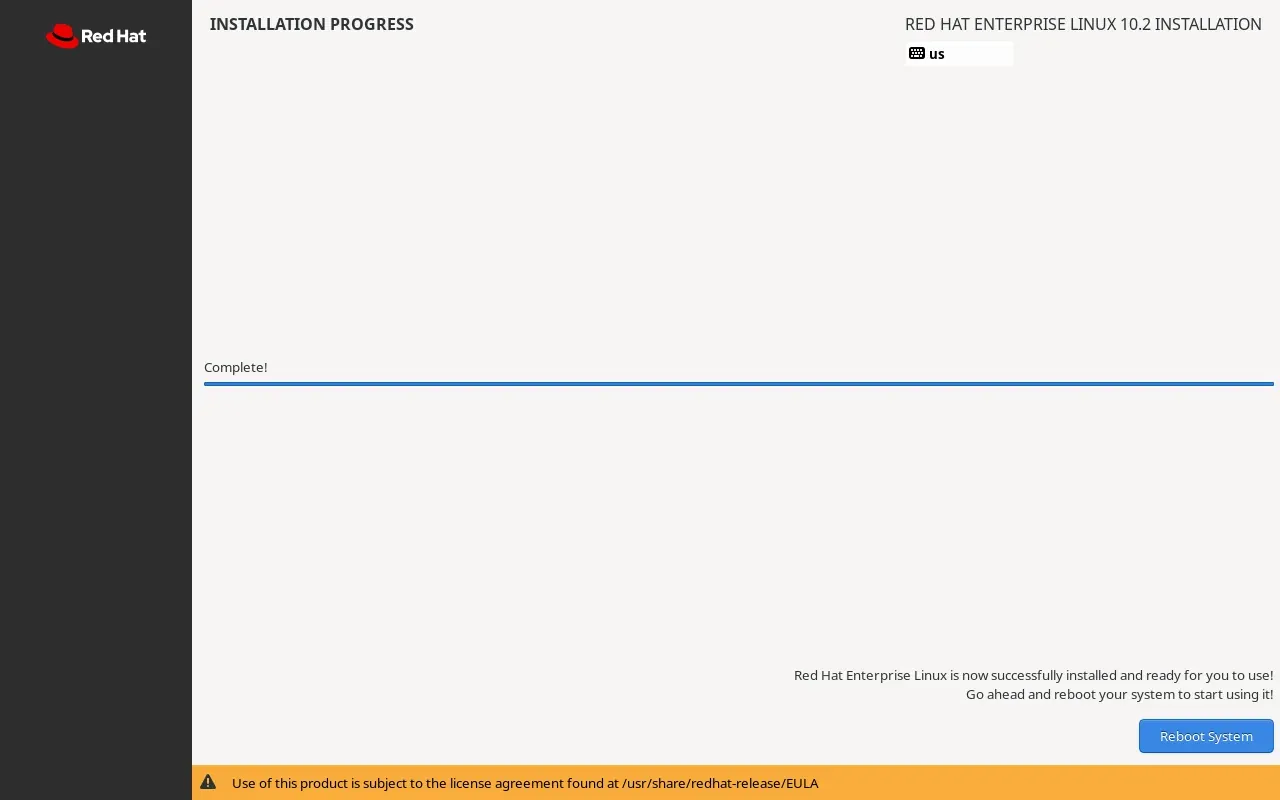
- Reboot System. Kurulum bitince “Red Hat Enterprise Linux is now successfully installed” yazısı ve bu düğme çıkar; altta lisans sözleşmesinin yerini söyleyen bir not belirir. Basmadan önce VirtualBox’ta Devices → Optical Drives → Remove disk from virtual drive ile ISO’yu çıkar; yoksa makine ISO’dan açılıp kurulum menüsünü yeniden gösterir (ilk denemelerimden birinde tam bu oldu). Sonra Reboot System.
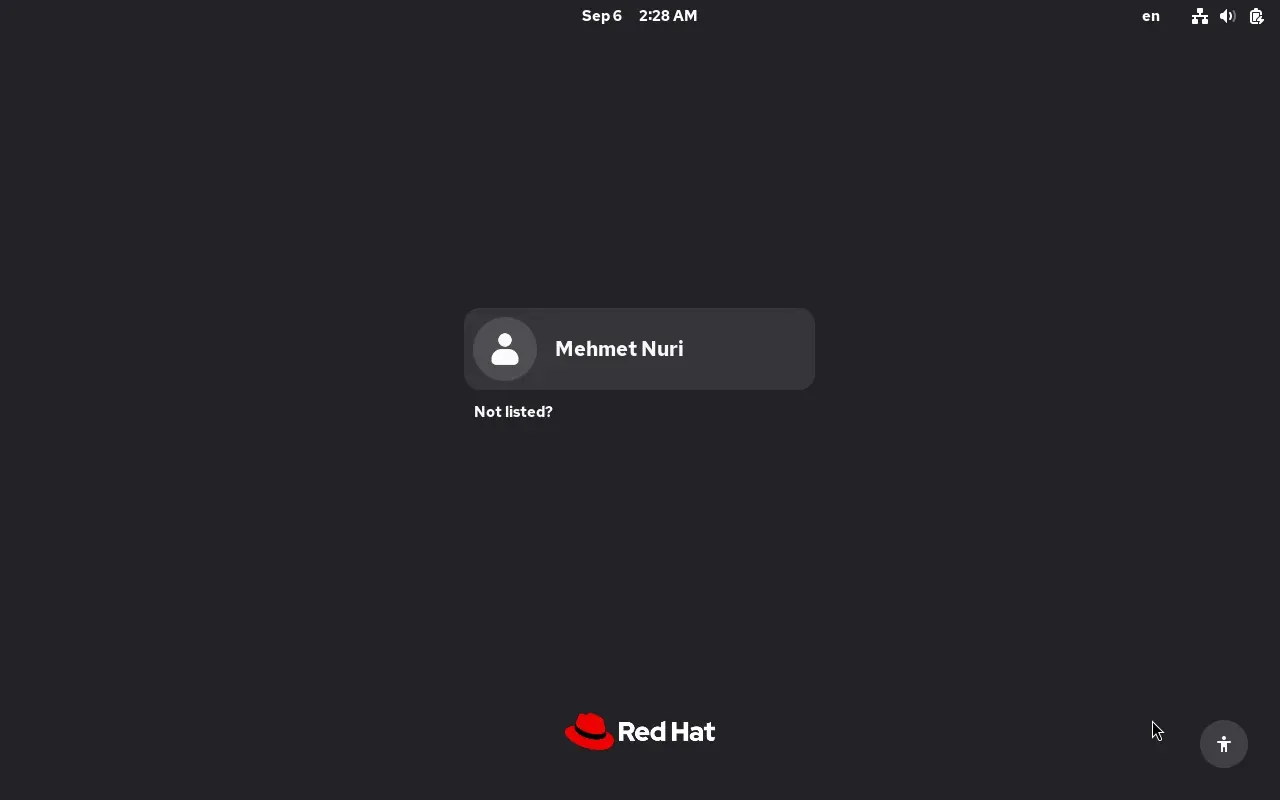
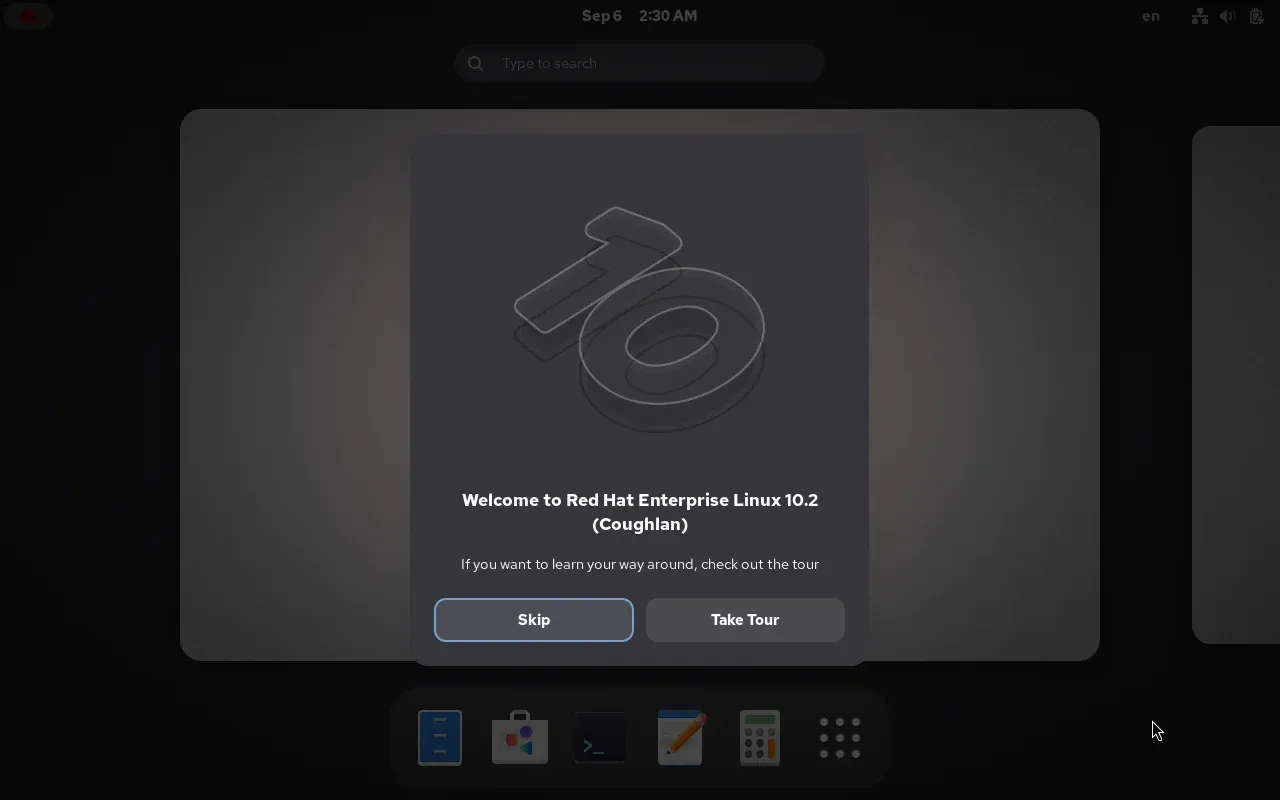
- İlk açılış. RHEL 10.2’de ayrı bir lisans ekranı gelmedi; lisans, kurulum sonundaki notla kabul edilmiş sayılıyor (RHEL 9’da bir Initial Setup ekranı çıkar, kabul edip Finish Configuration dersin). Karşına Red Hat logolu giriş ekranı gelir: kullanıcı adına tıkla, parolanı yaz. GNOME masaüstü açılır ve “Welcome to Red Hat Enterprise Linux 10.2 (Coughlan)” diye kısa bir tur önerir; Skip ile geçebilirsin.
Ekranlar
Adımları görüntülerle bir daha izleyelim; hepsi kendi RHEL 10.2 kurulumumdan.
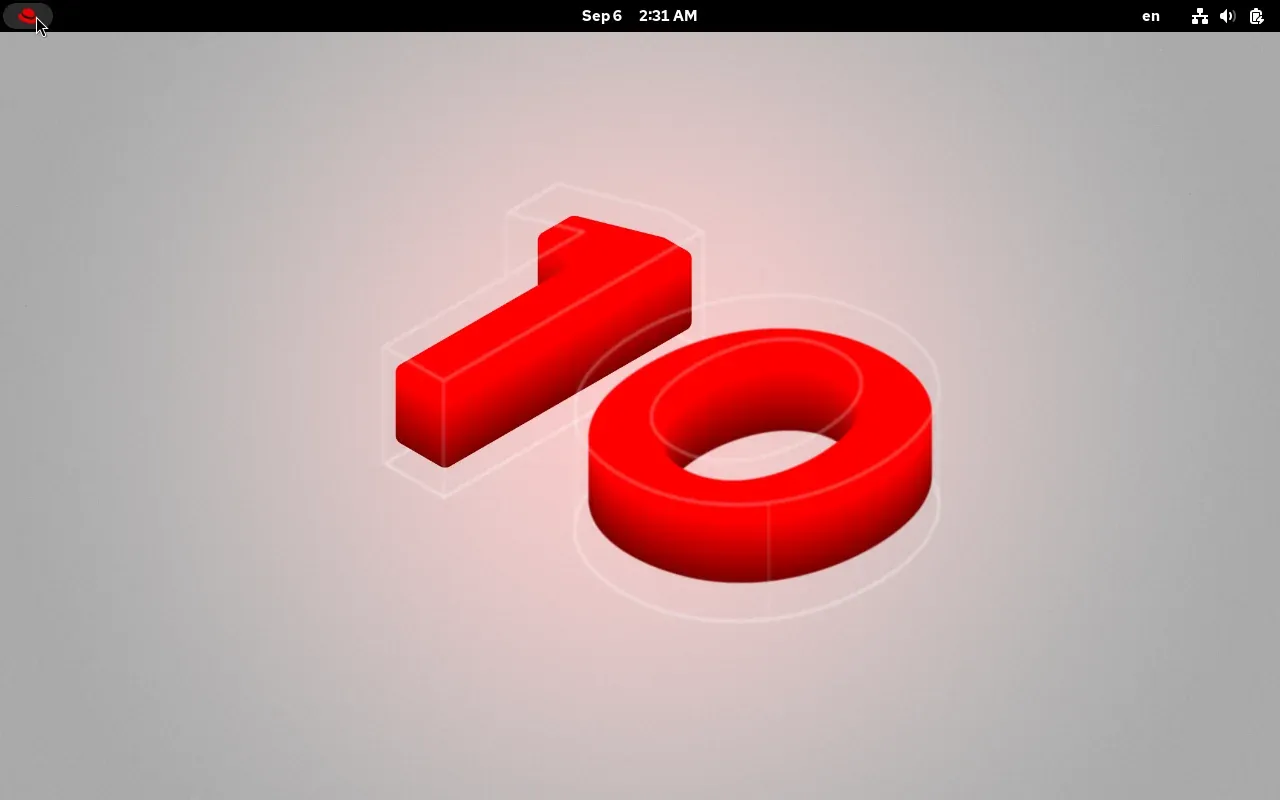
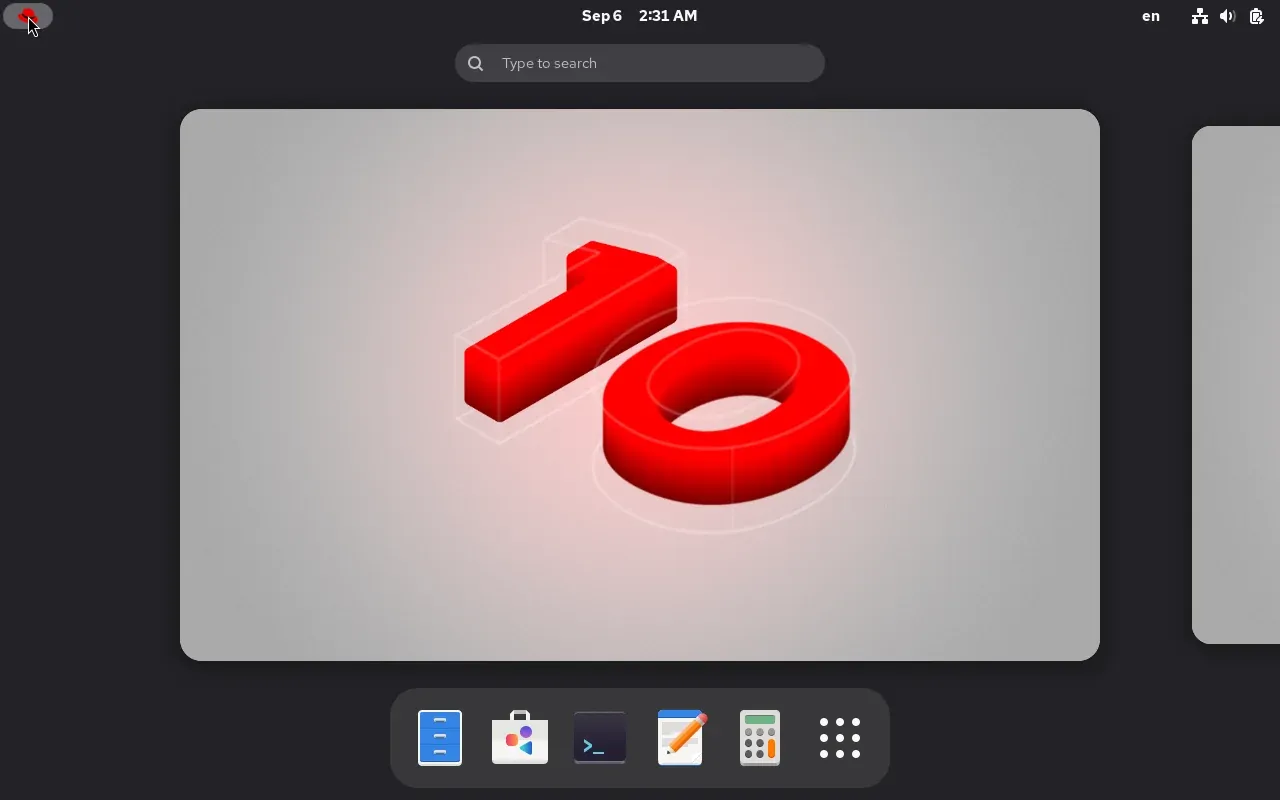
Tebrikler, ilk RHEL makinen çalışıyor. Ama daha bitmedi; kayıt ve güncelleme var. Önce üç kutudaki soruları kapatalım.
Ayarların perde arkası: dil, klavye, saat
Kurulum ekranındaki her kutu, diskte birkaç satırlık bir ayara dönüştü. Terminalden bakınca ne olduğunu görebiliyorsun; birkaçını şimdiden tanıyalım, çünkü bunlar 3. bölümden itibaren elinin altında olacak.
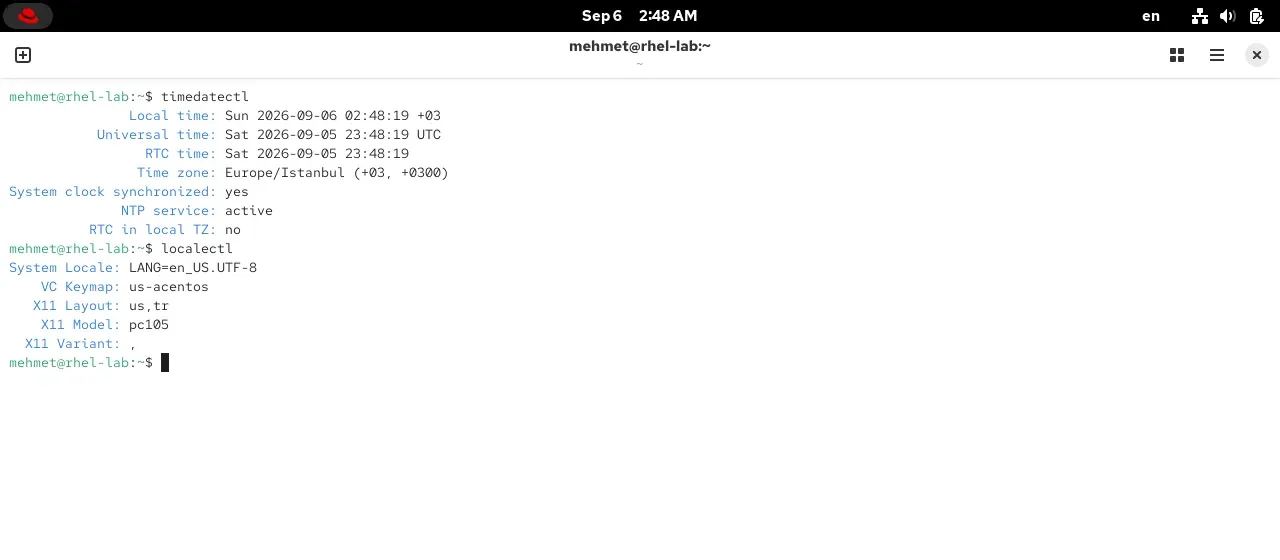
Dil, teknik adıyla locale, üç parçalı bir koddur: en_US.UTF-8 = dil (İngilizce), bölge (ABD) ve karakter kodlaması (UTF-8). Kurulumda “English (United States)” seçmek bu satırı yazmak demek. Bölge kısmı tarih biçimini, ondalık ayracı, para birimini belirler; UTF-8 ise Türkçe harfler dahil dünyanın bütün alfabelerini temsil edebilen kodlama. Yani sistem İngilizce konuşuyor ama dosya adlarında “ş” ve “ğ” gayet rahat. Klavye iki katta ayarlanır: metin konsolu için bir keymap (us) ve grafik oturum için düzenler (us,tr). Sağ üstteki en yazısı ikinci kattaki düzen göstergesi; Super+Space ile Türkçe’ye geçer, yazı tr olur.
Saat tarafında iki saat var. Anakartın pil ile çalışan donanım saati (RTC) ve işletim sisteminin sistem saati. Linux, donanım saatini UTC’de tutar (çıktıdaki “RTC in local TZ: no” bu), ekranda ise saat dilimini uygulayarak yerel saati gösterir; Europe/Istanbul için +03. Türkiye 2016’da yaz saati uygulamasını kaldırıp kalıcı olarak +03’e geçtiğinden bu fark yıl boyunca sabit; kurallar tzdata adlı bir pakette yaşar ve güncellemelerle gelir. “Automatic date & time” seçeneği ise NTP protokolüyle (Network Time Protocol, 1985) internetteki zaman sunucularından saati düzeltir; RHEL’de bu işi chrony adlı servis yapar. Bir sunucuda saatin doğru olması süs değil: güvenlik sertifikaları tarihe bakar, günlük kayıtları sıralamaya ihtiyaç duyar, 9. bölümde göreceğin zamanlanmış görevler dakikaya güvenir. Saati yarım saat geri bir makine, “sertifika henüz geçerli değil” diye web sitelerine bağlanamayabilir.
Kayıt ve depolar: perde arkası
“Connect to Red Hat” kutusunda Register’a bastığında olanlar, Bölüm 1’deki abonelik bölümünün somut hâli:
flowchart TD
    A["Register: kullanıcı adı ve parola"] --> B["subscription-manager, Red Hat'in<br/>abonelik servisiyle konuşur"]
    B --> C["Makineye bir kimlik sertifikası verilir<br/>/etc/pki/consumer/"]
    C --> D["İçerik sertifikaları iner<br/>/etc/pki/entitlement/"]
    D --> E["Depo tanımı yazılır<br/>/etc/yum.repos.d/redhat.repo<br/>BaseOS ve AppStream"]
    E --> F["dnf artık cdn.redhat.com'dan<br/>paket indirebilir"]
Makinene bir kimlik sertifikası verilir; Red Hat bundan sonra bu makineyi onunla tanır (hesabındaki 16 sistemden birini kullanır). Yanında içerik sertifikaları iner: hangi depolara erişebileceğini söyleyen dijital imzalı belgeler. Son adımda dnf’nin okuduğu bir depo dosyası yazılır ve içinde Bölüm 1’de tanıdığın iki raf vardır: BaseOS ve AppStream. Bu depolar Red Hat’in CDN’inden (İçerik Dağıtım Ağı, cdn.redhat.com) beslenir; adı ekranda “Red Hat CDN” diye geçiyordu.
Eski RHEL’lerde kayıttan sonra bir de elle “abonelik bağlamak” gerekirdi. 2023’ten beri varsayılan olan Simple Content Access bunu kaldırdı: hesap doğrulandıysa içerik açık. Kutudaki öteki iki seçeneğe de bir cümle: Set System Purpose, makinenin rolünü, hizmet seviyesini ve kullanım amacını (üretim, geliştirme) Red Hat’e bildirir; şirketlerde raporlama için kullanılır, bize gerekmez. Connect to Red Hat Insights ise makineye küçük bir ajan kurar (insights-client) ve sistem bilgilerini düzenli olarak console.redhat.com’a gönderir; Red Hat orada bilinen açıkları, yanlış ayarları ve performans sorunlarını sana raporlar. Şirket ortamında bütün bu kayıt, kullanıcı adı yerine bir etkinleştirme anahtarı ile yapılır; kutunun üstündeki “Activation Key” seçeneği o.
Yazılım seçimi: ortamlar ve paket grupları
“Server with GUI” seçtiğinde aslında bir ortam seçtin: birlikte kurulması anlamlı paket gruplarının adı konmuş bir demeti. Kurulumdan sonra listeyi terminalden görebilirsin:
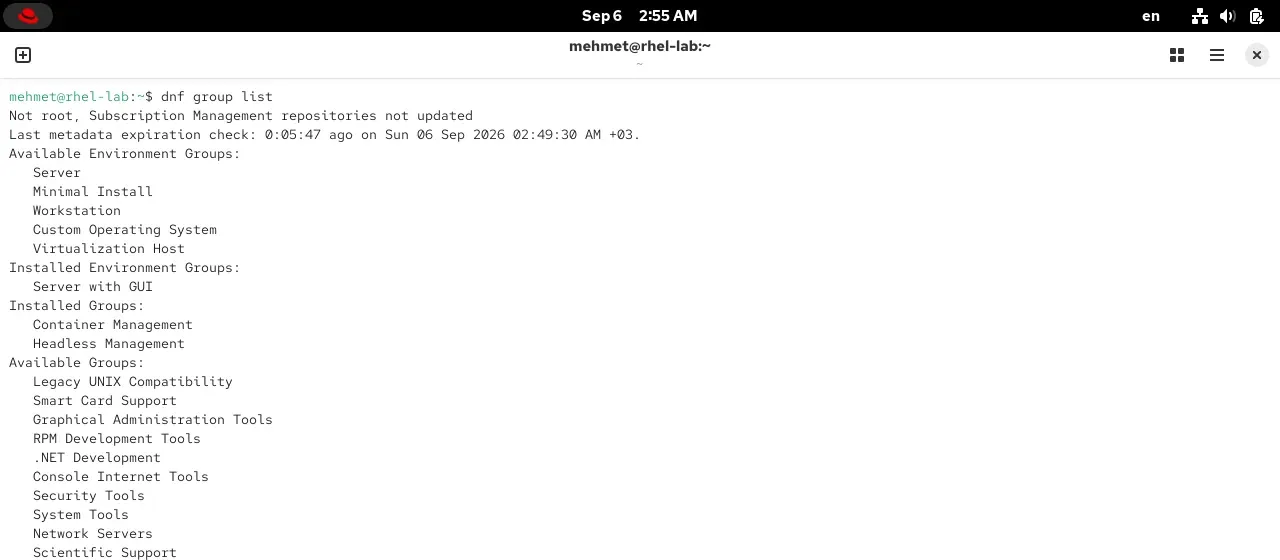
Kurulum ekranındaki soldaki liste burada “Environment Groups”, sağdaki ek paketler “Groups” olarak duruyor. Bizim seçimimiz dnf history çıktısında tek bir işlem olarak görünür: 1273 paket. Minimal Install birkaç yüz pakettir; fark, GNOME masaüstü, tarayıcı, yazı tipleri ve grafik araçlardır. Bir ortamı ya da grubu sonradan eklemek de kolay: 7. bölümde dnf group install ile bunu yapacağız. Kickstart dosyasında bu seçim @^graphical-server-environment diye tek satır; ilerde göreceksin.
Ağ: enp0s3, 10.0.2.15 ve NAT
Ağ kutusunda bir şeye tıklamadan ağ bağlandı; nasıl?
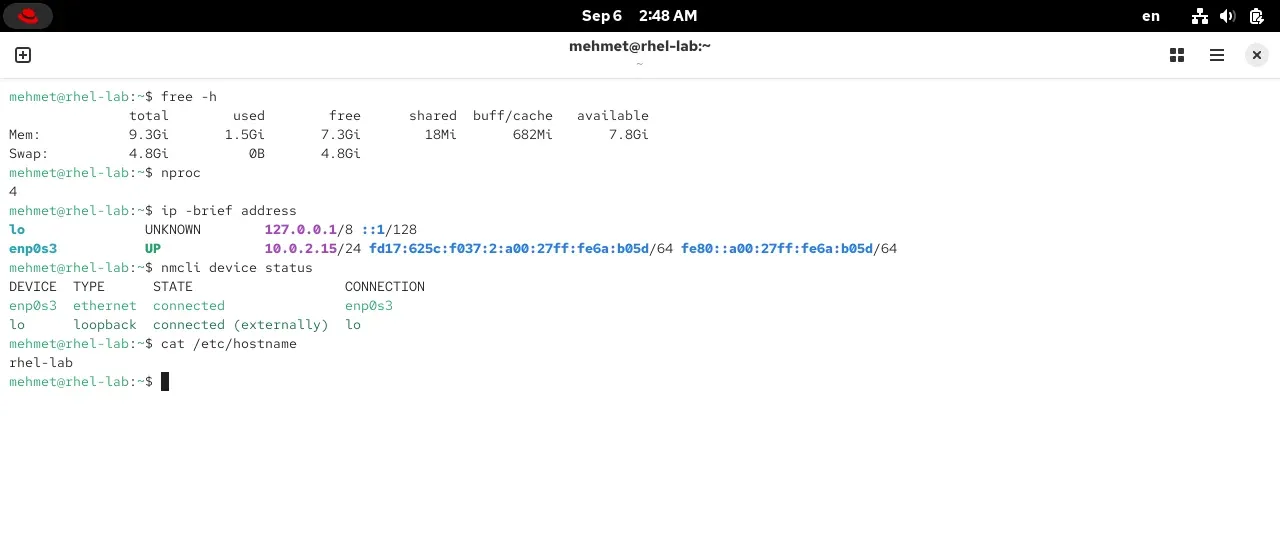
Kartın adı enp0s3 rastgele değil: en Ethernet, p0 sıfırıncı PCI veriyolu, s3 üçüncü yuva. Eski Linux’lar kartlara eth0, eth1 derdi; iki kartlı bir sunucuda hangisinin sıfır olacağı açılıştan açılışa değişebiliyordu ve bu, gece üçte çözülen arızaların klasiğiydi. 2012’den beri isimler donanımdaki yerden türetiliyor; aynı yuvadaki kart her açılışta aynı adı alıyor.
Adres 10.0.2.15 de rastgele değil: VirtualBox’ın NAT modunun standart adresi. NAT şu demek: sanal makine, ev sahibinin arkasına saklanmış küçük bir özel ağda (10.0.2.0/24) yaşar; dışarı çıkmak istediğinde paketleri ev sahibi kendi adıyla gönderir. Ağ geçidi 10.0.2.2, ad sunucusu 10.0.2.3, adresi dağıtan DHCP sunucusu da VirtualBox’ın kendisi. Sonuç: sanal makine internete çıkar (kayıt ve paket indirme bu yüzden sorunsuzdu) ama dışarıdan, hatta ev sahibinden sanal makineye doğrudan bağlanılamaz. 10. bölümde uzaktan bağlanmayı öğrenirken bu duvara çarpacak ve iki çözümünü göreceğiz: port yönlendirme ve köprü (bridged) modu. Bir de makine adı kuralı: küçük harf, rakam ve tire; boşluk, alt çizgi ve Türkçe karakter yok. Buna bir alan adı eklersen (rhel-lab.evim.local) tam nitelikli ad olur; şimdilik kısa hâli yeter, /etc/hostname dosyasında duruyor.
Anaconda diski nasıl böldü?
“Automatic” dedik ve Anaconda 87,7 GiB’lık diski kendi düzenledi. Ne yaptığına terminalden bakalım; 11. bölümde bunu elle yapacağız.
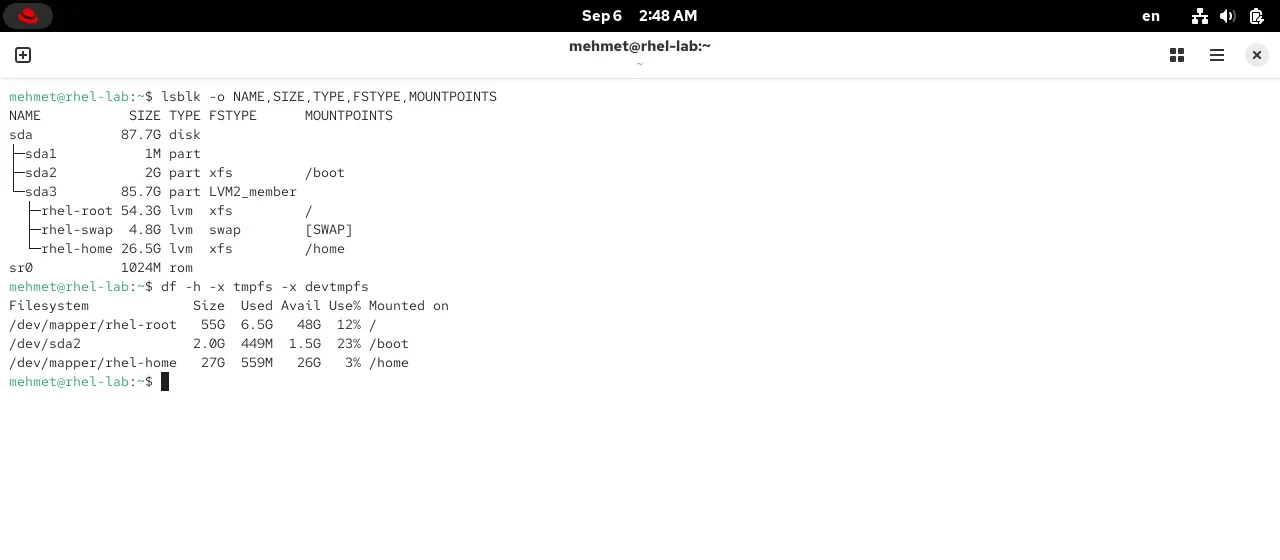
flowchart TD
    D["sda: 87,7 GiB sanal disk"] --> P1["sda1: 1 MiB, biosboot<br/>GRUB'ın çekirdek parçası için ayrılmış yer"]
    D --> P2["sda2: 2 GiB, /boot (XFS)<br/>çekirdek ve initrd dosyaları"]
    D --> P3["sda3: 85,7 GiB, LVM<br/>esnek bölümleme katmanı; birim grubunun adı rhel"]
    P3 --> L1["rhel-root: 54,3 GiB, / (XFS)<br/>sistemin tamamı"]
    P3 --> L2["rhel-swap: 4,8 GiB<br/>bellek dolunca diskte yedek alan"]
    P3 --> L3["rhel-home: 26,5 GiB, /home (XFS)<br/>kullanıcıların dosyaları"]
Parça parça: sda1 minicik bir bölüm; sanal makine eski tip BIOS ile açıldığı için GRUB’ın bir parçasına yer lazım, o kadar (UEFI ile açılan bir makinede bunun yerine 600 MiB’lık bir /boot/efi bölümü olurdu). sda2, /boot: çekirdek ve initrd burada durur; Bölüm 1’deki açılış zincirinin ilk halkaları. RHEL 10 buna 2 GiB ayırıyor ki birkaç çekirdek sürümü yan yana durabilsin. Geri kalan her şey sda3’te ve doğrudan bölüm olarak değil, LVM denen bir katmanın içinde. LVM, bölümleri sonradan büyütüp küçültmeyi, hatta ikinci bir disk ekleyip aynı bölümü ona taşırmayı sağlayan esnek düzen; birim grubuna Anaconda rhel adını verdi ve içine üç mantıksal birim açtı. Kök (/) sistemin tamamı; swap, bellek dolduğunda çekirdeğin geçici olarak kullandığı disk alanı, boyutu belleğe göre hesaplanır (10 GiB bellek için 4,8 GiB); home ise kullanıcı dosyaları. Anaconda, disk 50 GiB’tan büyükse /home’u ayırır ki sistemi yeniden kursan bile dosyaların dursun; 30 GB’lık bir diskte bu bölüm olmaz, her şey kökte kalır.
Dosya sistemi olarak her yerde XFS görüyorsun: 1990’larda Silicon Graphics’in büyük dosyalar için yazdığı, RHEL 7’den beri varsayılan olan dosya sistemi. Bölüm 1’deki tabloda Ubuntu’nun ext4 kullandığını hatırla; aile farklarından biri buydu. “Encrypt my data” kutusunu işaretlesek bütün bu düzen bir LUKS şifreleme katmanının içine kurulur ve makine her açılışta bir parola isterdi; Bölüm 1’in son notundaki disk şifreleme buydu. Şimdilik bilmen gereken tek şey: “her şey / altında” ve o cümleyi 4. bölümde uzun uzun açacağız.
Root kim, sudo ne?
Kurulumda iki hesap oluşturdun ve şimdi hangisini ne zaman kullanacağını bilmen gerekiyor. root, Linux’un her şeyi yapabilen tek hesabıdır: sistem dosyalarını değiştirir, paket kurar, kullanıcı siler, diski biçimler. Güçlü ve tehlikeli; bir yazım hatası bütün sistemi silebilir. Bu yüzden günlük işleri kendi kullanıcınla yaparsın ve yalnızca gerektiğinde, tek bir komut için root yetkisi ödünç alırsın. Ödünç alma komutunun adı sudo (“superuser do”). Kurulumda “Add administrative privileges” kutusunu işaretli bıraktığında kullanıcın wheel adlı bir gruba girdi; sudo, o gruptakilere yetki veriyor. RHEL 10’un root hesabını kapalı getirmesinin nedeni de bu: yönetici yetkisi için root’a gerek yok, wheel grubu ve sudo yetiyor.
flowchart TD
    C["Bir komut yazdın"] --> Q{"Başında sudo var mı?"}
    Q -->|"Hayır"| N["Kendi kullanıcın olarak çalışır<br/>sistem dosyalarına dokunamaz"]
    Q -->|"Evet"| P["sudo parolanı sorar<br/>(kendi parolan, root'unki değil)"]
    P --> W{"wheel grubunda mısın?"}
    W -->|"Hayır"| R["Reddedilir; olay kayda geçer"]
    W -->|"Evet"| OK["Komut root yetkisiyle çalışır,<br/>sonra yetki geri alınır"]
Şemadaki iki ayrıntıya dikkat: sudo senin kendi parolanı sorar, root’unkini değil; ve her sudo kullanımı bir kayda geçer, kim ne zaman ne yaptı belli olur. Gerçek bir şirkette root parolasını kimse günlük kullanmaz; herkes kendi hesabıyla girer, gerektiğinde sudo der. Bölüm 1’deki sistem çağrısı şemasındaki “izni var mı?” sorusu, işte bu hesaplara bakarak cevaplanıyor. 6. bölümde kullanıcıları, grupları ve izinleri baştan sona öğreneceğiz.
Kurulumda oluşturduğun kullanıcı terminalden nasıl görünüyor?
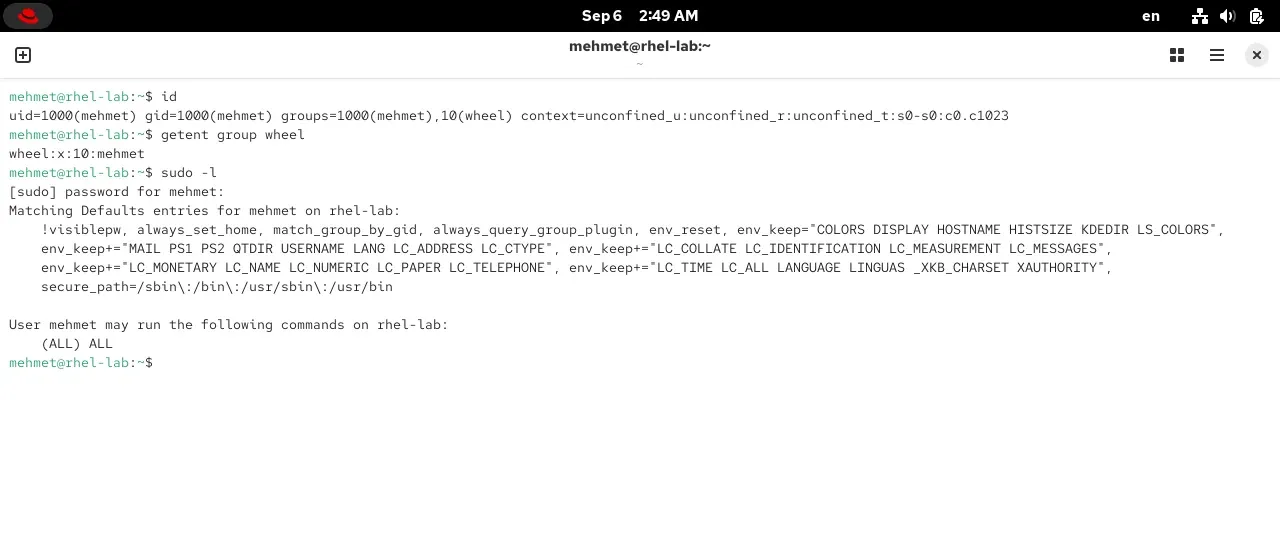
Linux insanları isimleriyle değil numaralarıyla tanır. id çıktısındaki uid=1000, senin kullanıcı numaran; root’un numarası 0’dır, 1 ile 999 arası sistemin kendi hesaplarına ayrılmıştır (servisler için), ilk gerçek insan 1000’den başlar. gid=1000 ise senin adınla açılmış kişisel grubun. Yanında wheel (10) var: kurulumdaki “administrative privileges” kutusu seni bu gruba yazdı. Adı 1970’lerin BSD Unix’inden gelir; İngilizcede “big wheel” büyük patron demektir. Sudo’nun kuralları /etc/sudoers dosyasındadır ve RHEL’de tek bir satır bütün işi yapar: %wheel ALL=(ALL) ALL, yani “wheel grubundakiler her makinede, her kullanıcı adına, her komutu çalıştırabilir”. sudo -l çıktısındaki (ALL) ALL o satırın yansıması. Çıktının başındaki uzun “Defaults” bölümü de ilginç: sudo, komutu çalıştırırken ortam değişkenlerini sıfırlar ve yolu güvenli bir listeye sabitler; kötü niyetli bir programın sudo’yu kandırmasını önleyen tedbirler. Bir de context=unconfined_u... parçası var: bu, SELinux’un sana yapıştırdığı etiket; 12. bölümün konusu, şimdi görmezden gel.
Parola kutusunun altındaki “Strong” çubuğu da bir programın işi: libpwquality, parolayı uzunluk, harf çeşidi ve sözlük kelimelerine göre puanlar; çok kısa ya da tahmin edilebilir bir parolayı Anaconda kabul etmez. Ev klasörün /home/mehmet, kabuğun /bin/bash; 3. bölümde ikisine de gireceğiz.
Kurulum sırasında Anaconda ne yaptı?
Begin Installation’a bastığın andan Reboot System’a kadar geçen on beş dakikada perde arkasında şu iş sırası döndü:
flowchart TD
    A["Diski bölümle ve biçimlendir<br/>(GPT tablo, LVM, XFS, swap)"] --> B["Paketleri indir ve kur<br/>1273 paket, dnf ile"]
    B --> C["Önyükleyiciyi yaz<br/>GRUB 2 diske, açılış girdileri /boot'a"]
    C --> D["Başlangıç bellek diskini üret<br/>(dracut, initramfs)"]
    D --> E["SELinux etiketlerini uygula,<br/>kullanıcıyı ve parolayı yaz, makineyi kaydet"]
    E --> F["Yaptığın seçimleri kickstart dosyasına yaz<br/>/root/anaconda-ks.cfg"]
    F --> G(["Reboot System"])
Bunların çoğunu serinin ilerleyen bölümlerinde elle yapacaksın: bölümlemeyi 11.‘de, paketleri 7.‘de, önyükleyiciyi 8.‘de, SELinux’u 12.‘de. Şimdi yalnızca son adıma bakalım, çünkü çok öğretici:
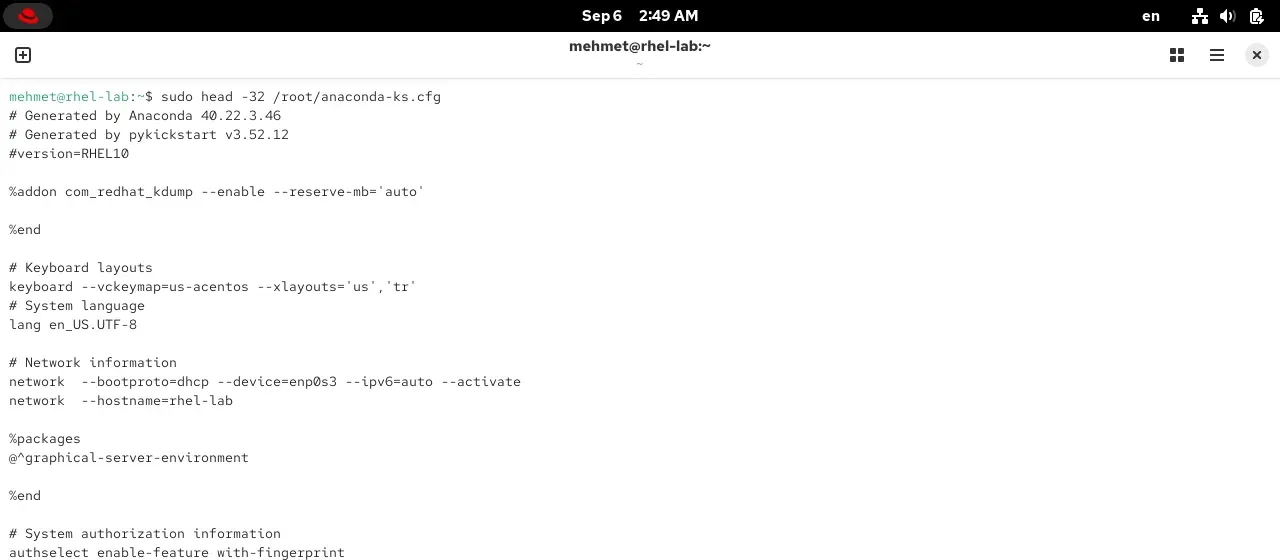
Bu, kurulumun tarifi. keyboard --xlayouts='us','tr' klavye kutusu; lang en_US.UTF-8 dil ekranı; network --hostname=rhel-lab ağ kutusu; @^graphical-server-environment yazılım seçimi; autopart disk kutusundaki “Automatic”. Algoritmalar serisinde yazdığımız sözde kod gibi: kurulumun her adımı tek satır. Bu dosyayı bir USB belleğe koyup yeni bir makineyi “şu dosyaya göre kur” diye başlatırsan Anaconda hiçbir soru sormadan aynı kurulumu yapar; iki yüz sunucuyu aynı biçimde kurmanın yolu bu. Dosyanın başındaki sürüm numaraları da bir şey söylüyor: Anaconda 40, pykickstart 3.52, Blivet 3.13 (disk işlerini yapan kütüphane). Bölüm 1’deki “her şey açık kaynak” cümlesinin somut hâli: kurulum programının parçalarının bile adı, sürümü, deposu belli.
Adım 5: Kayıt kontrolü ve ilk güncelleme
Şimdi ilk terminal komutlarımız. Masaüstünde sol üstteki Activities’e tıkla, alttaki çubuktan terminal simgesine bas (ya da terminal yazıp Enter). Açılan pencerede şu satırı göreceksin (kullanıcı adın ve makine adın farklıysa onlar yazar):
mehmet@rhel-lab:~$Bu satıra komut istemi (prompt) denir ve dört şey söylüyor: kullanıcı adın, makine adın (kurulumda verdiğimiz rhel-lab), bulunduğun klasör (~ senin ev klasörün) ve $ işareti (root olsaydın # olurdu). 3. bölümde bu satırı didik didik edeceğiz; şimdi yalnızca aşağıdaki komutları yazıp Enter’a bas.
Kurulumda Connect to Red Hat ile kaydolduysan makine zaten Red Hat hesabına bağlı ve depolar açık. Bölüm 1’deki depo kavramını hatırla: raflar, katalog ve kapının anahtarı olan hesabın. Kontrol edelim:
sudo subscription-manager statussudo parolanı sorar (kendi parolan). İlk kez sudo kullandığın için bir de o meşhur uyarıyı okursun: “Başkalarının mahremiyetine saygı göster, yazmadan önce düşün, büyük güç büyük sorumluluk getirir.” Sonra kısa bir tablo ve Overall Status: Registered satırı gelir. Bu kadar; makine kayıtlı.
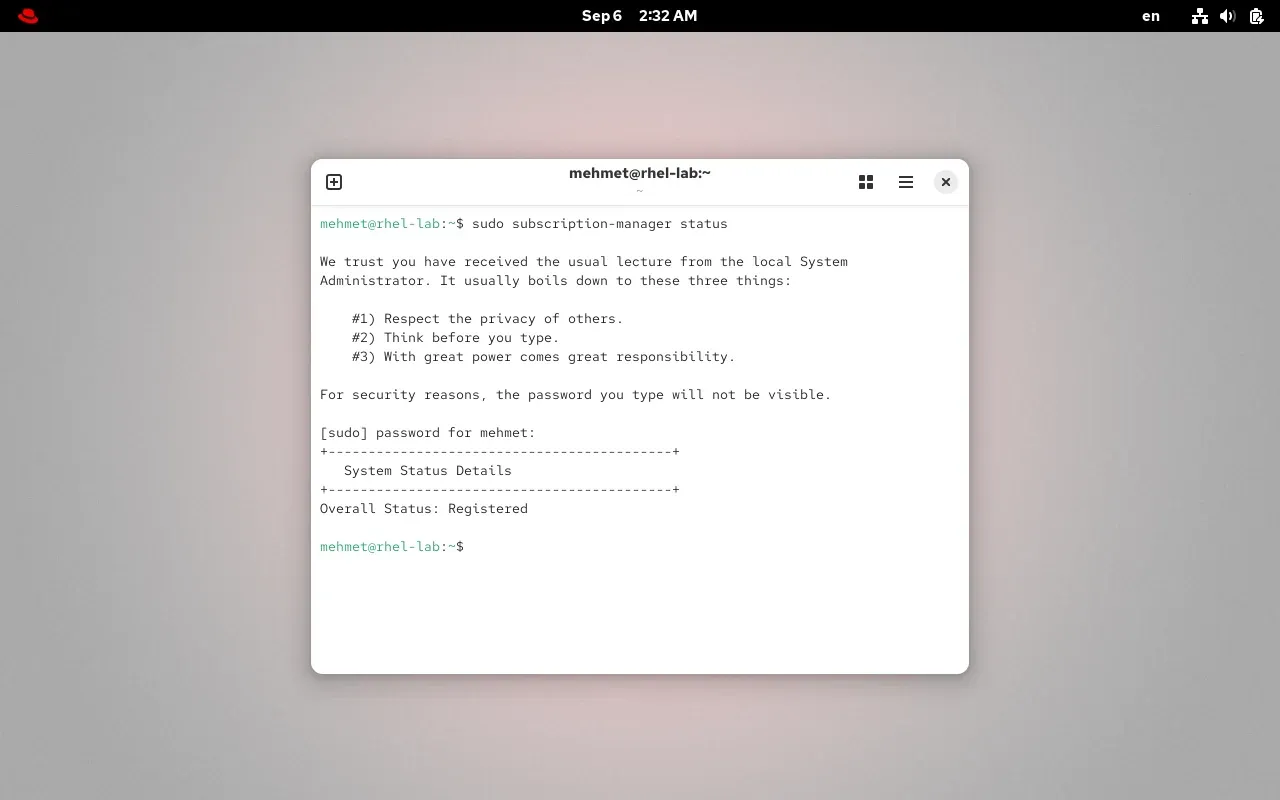
DVD ISO ile kurup kaydı atladıysan, aynı işi şimdi terminalden yaparsın:
sudo subscription-manager registerKomut Red Hat kullanıcı adını ve parolanı sorar; yazarken parola görünmez, bu normal. Birkaç saniye sonra “The system has been registered” mesajı gelir ve depolar açılır. RHEL 9 ve 10’da eskiden olduğu gibi ayrıca bir “abonelik bağlamak” gerekmez; hesap doğrulandıysa iş biter. Ne olduğunu şemayla görelim:
flowchart TD
    A["Kayıt: kurulumda Connect to Red Hat<br/>ya da sudo subscription-manager register"] --> B["Red Hat'in sunucusuna bağlanır,<br/>hesabını ve aboneliğini doğrular"]
    B --> C["Makine hesabına kaydedilir,<br/>BaseOS ve AppStream depoları açılır"]
    C --> D["sudo dnf update -y"]
    D --> E["Depo kataloglarını indir,<br/>kurulu paketlerle karşılaştır"]
    E --> F{"Yeni sürümü olan<br/>paket kaldı mı?"}
    F -->|"Evet"| G["İndir, imzayı doğrula, kur"]
    G --> F
    F -->|"Hayır"| H["sudo reboot"]
    H --> I(["Güncel, kayıtlı RHEL"])
Şimdi ilk güncelleme. ISO’nun içindeki (ya da kurulumda indirilen) paketler kurulum gününe ait; o günden bu yana çıkan güvenlik yamaları ve düzeltmeler depoda bekliyor. Bölüm 1’de anlattığım dnf install döngüsünün kardeşi:
sudo dnf update -y-y (“yes”), dnf’nin “kurulacakların listesi bu, onaylıyor musun?” sorusuna peşinen evet demek. Listeyi görmek istersen -y olmadan çalıştır, oku, sonra y yaz. İlk güncelleme birkaç yüz paket olabilir ve internet hızına göre beş-on beş dakika sürer. Bitince, yeni çekirdek ve kütüphaneler devreye girsin diye yeniden başlat:
sudo rebootBende ilk güncelleme şöyle bitti:
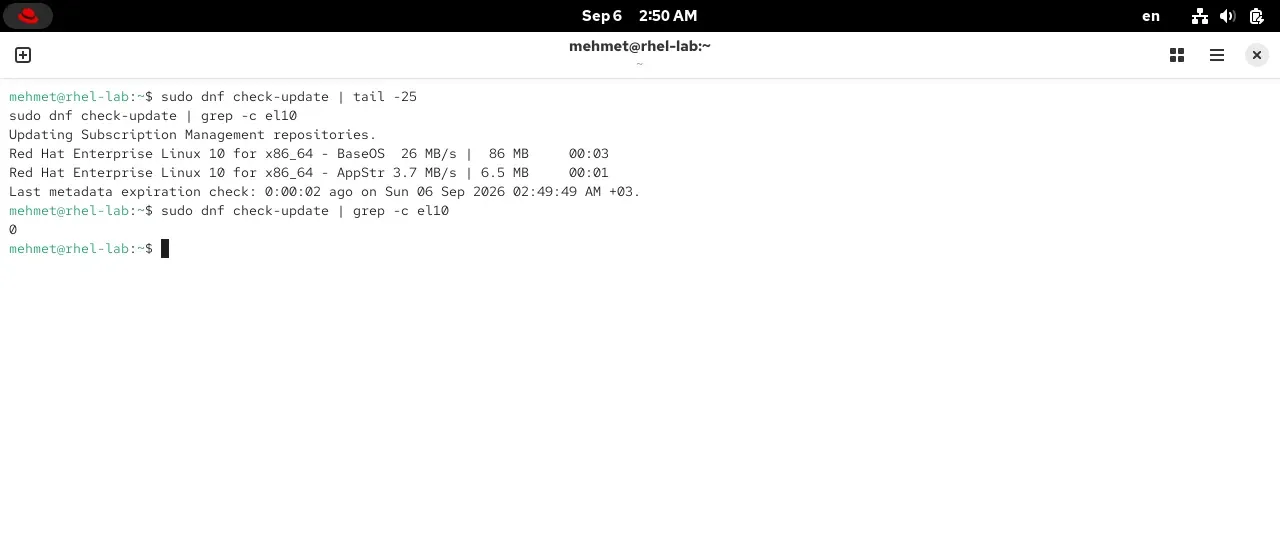
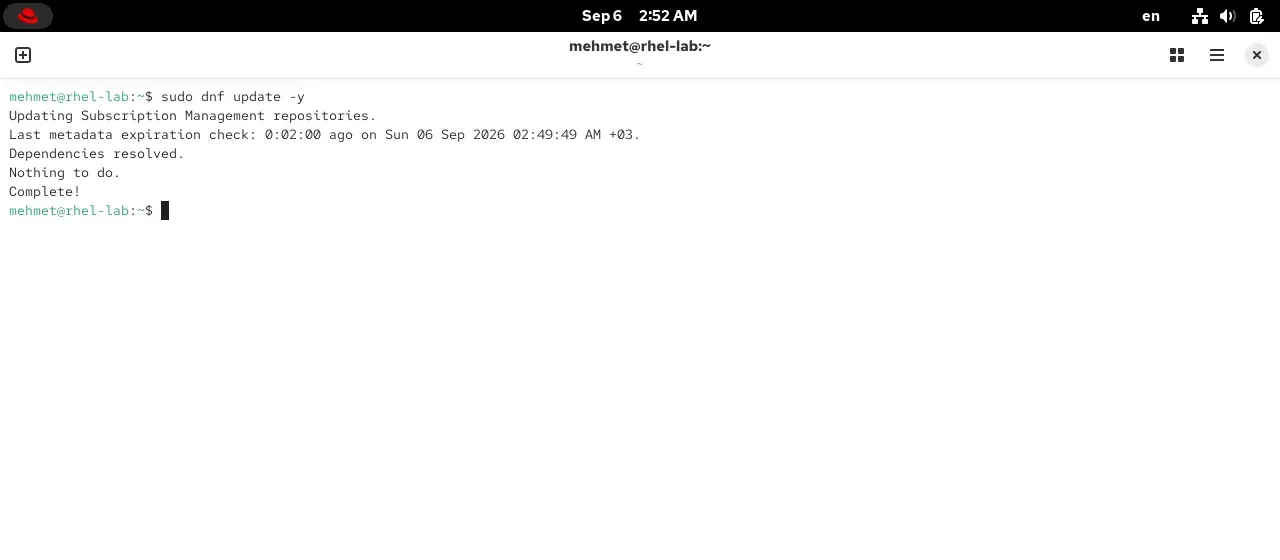
Şaşırma: Boot ISO ile kurduğumuz için paketler daha bir saat önce Red Hat’in deposundan güncel hâliyle indi, dolayısıyla “Nothing to do”. DVD ISO ile kurmuş olsan burada birkaç yüz paket görürdün. Çıktının ilk satırı Updating Subscription Management repositories her dnf komutunda görünür: dnf çalışmadan önce subscription-manager eklentisi depo listesinin güncel olduğuna bakar. İkinci satır metadata expiration ise depo kataloğunun en son ne zaman indirildiğini söyler; dnf kataloğu her seferinde değil, eskiyince yeniler.
İlk paket kurulumu
Güncelleme boş çıktı ama Bölüm 1’de anlattığım paket döngüsünü gerçek bir kurulumla görmenin tam sırası. Küçük ve faydalı bir program seçtim: tmux, terminali pencerelere bölen bir araç (ilerde çok kullanacağız).
sudo dnf install -y tmux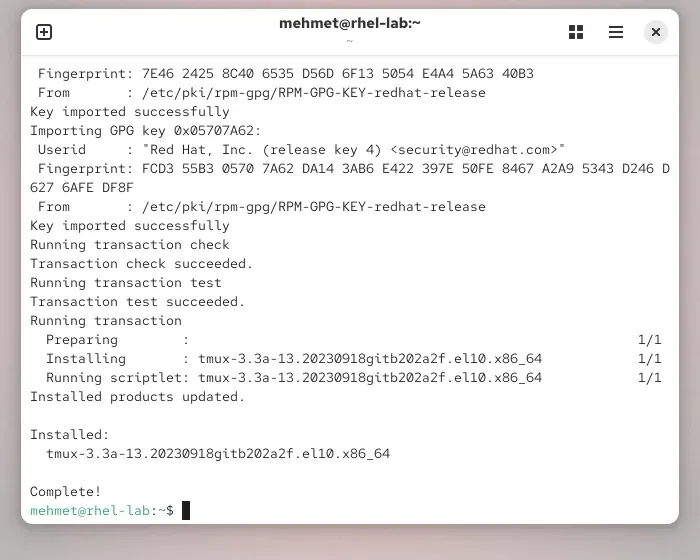
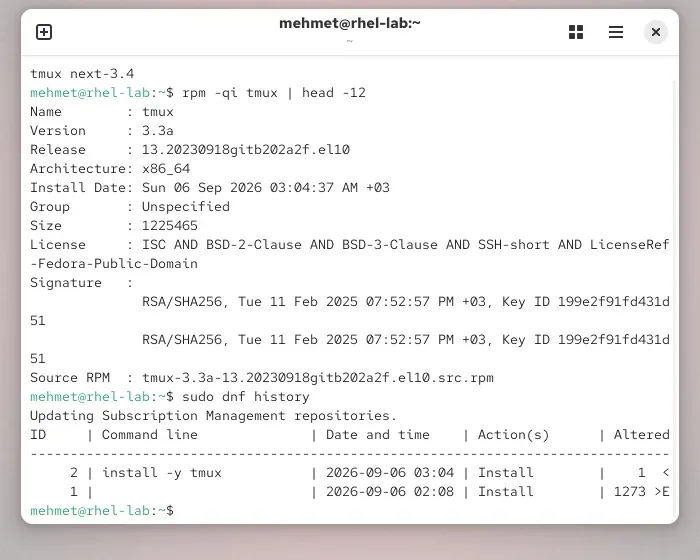
Çıktıda Bölüm 1’in bütün kavramları sırayla geçiyor. Önce dnf imza anahtarlarını içe aktarıyor: paketlerin gerçekten Red Hat’ten geldiğini doğrulamak için kullanılan anahtarlar, /etc/pki/rpm-gpg/ klasöründen (hani şu hologram etiketi). Sonra transaction check ve transaction test: dnf kurulumu önce kuru kuruya dener, çakışma yoksa gerçekten yapar. En sonda tmux-3.3a-13...el10.x86_64 satırı: Bölüm 1’deki paket adı okuma alıştırması, el10 = RHEL 10 için paketlenmiş. rpm -qi tmux ile paketin künyesine bakınca Signature satırında o imzayı görüyorsun; sudo dnf history ise makinede yapılan her paket işlemini numaralı tutuyor, istersen dnf history undo 2 ile tmux kurulumunu geri alabilirsin. Paket dünyasının geri kalanı 7. bölümde.
Etrafa küçük bir bakış
Yeniden başlattıktan sonra terminali tekrar aç. Bunları ezberleme; sadece yaz ve bak. Her biri 3. bölümden itibaren tek tek karşına çıkacak.
cat /etc/os-release # hangi RHEL sürümü?uname -r # çekirdek sürümü (6.12 ile başlar, sonu el10)hostnamectl # makine adı ve donanım özetifree -h # bellek: toplam, kullanılan, boşdf -h / # kök bölümde ne kadar yer var?ip -brief address # ağ kartı ve IP adresi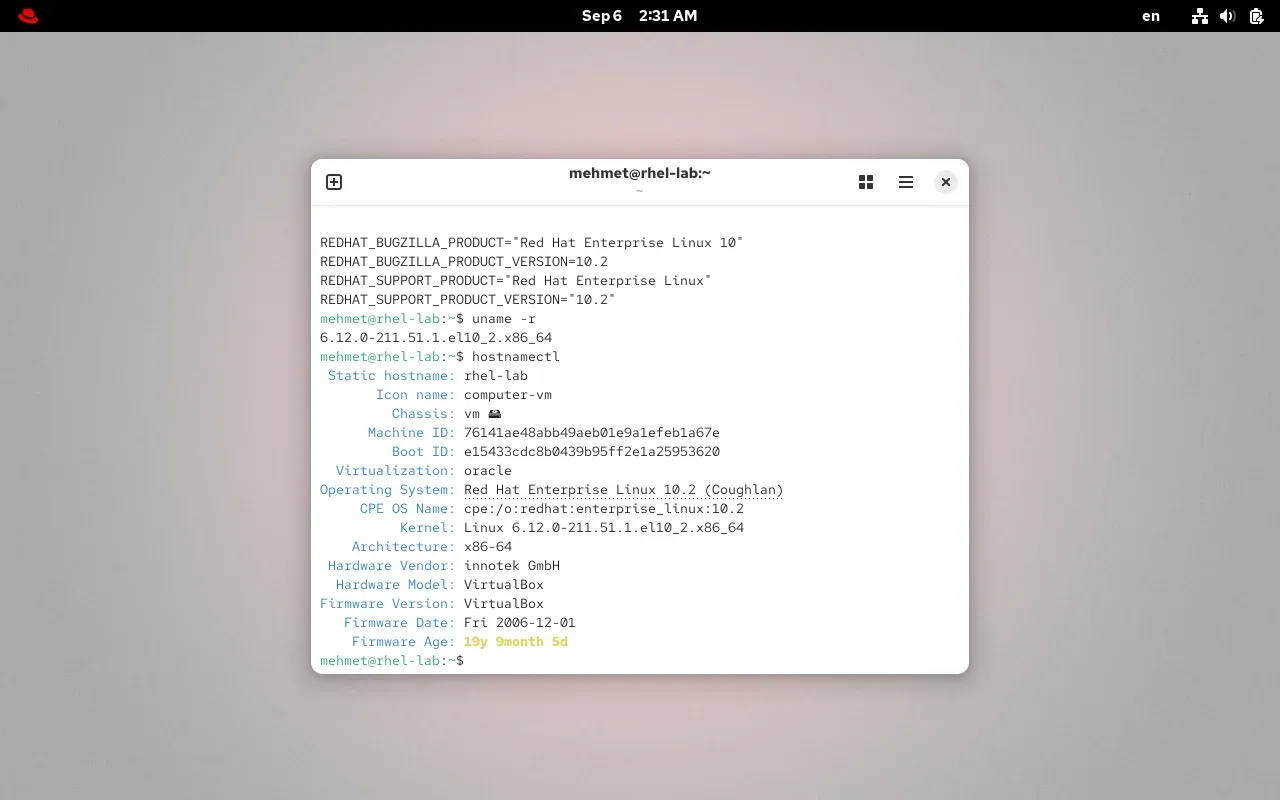
İlk komutun çıktısında Red Hat Enterprise Linux 10 yazısını, ikincisinde 6.12 ile başlayan çekirdek numarasını gör. Bölüm 1’de “RHEL 10’un çekirdeği 6.12” demiştim; işte kendi gözünle. free -h’de sanal makineye verdiğin belleği, df -h /’de Anaconda’nın kök bölümüne ayırdığı yeri göreceksin.
Bir çekirdek sürüm numarası nasıl okunur?
uname -r bende 6.12.0-211.51.1.el10_2.x86_64 dedi. Bu uzun ipin her parçası bir şey söylüyor ve Bölüm 1’deki geri taşıma tartışmasının kanıtı burada:
| Parça | Anlamı |
|---|---|
6.12.0 | Üst akım çekirdek sürümü; Torvalds’ın ekibinin 2024 sonunda yayımladığı 6.12 |
211 | Red Hat’in bu çekirdeği kaçıncı kez paketlediği: 211 derleme, her biri yamalar ve düzeltmeler taşır |
51.1 | RHEL 10.2 içindeki güncelleme numarası (z-stream): aynı çekirdeğe gelen güvenlik yamaları burada sayılır |
el10_2 | Enterprise Linux 10.2 için |
x86_64 | İşlemci mimarisi |
Yani “RHEL 10’da çekirdek 6.12” demek, “Torvalds’ın 2024’teki çekirdeği, üstüne Red Hat’in 211 turda işlediği düzeltmelerle” demek. Sürüm numarası eski görünür, içindeki kod değil; hani şu “eski görünen sürümler” bölümü. rpm -q kernel ise kurulu çekirdek paketlerini listeler; güncellemeler geldikçe burada birkaç sürüm yan yana durur (RHEL üç tane saklar), açılış menüsünden eskisine dönebilirsin. Bu yüzden /boot 2 GiB.
hostnamectl çıktısı da birkaç şey anlatıyor: Chassis: vm ve Virtualization: oracle, makinenin bir sanal makine olduğunu ve VirtualBox’ta koştuğunu çekirdeğin bildiğini gösteriyor. Hardware Vendor: innotek GmbH satırı ise küçük bir tarih dersi: VirtualBox’ı 2007’de Almanya’da innotek adlı bir şirket yazdı, 2008’de Sun Microsystems satın aldı (Bölüm 1’deki Java’nın doğduğu şirket), 2010’da Sun ile birlikte Oracle’a geçti. Sanal makinenin BIOS’u hâlâ innotek adını taşıyor.
Her şey / altında: küçük bir ön izleme
Bölüm 1’de “her şey / altında” demiştim. Kurulumla gelen tree komutu bunu tek bakışta gösteriyor:
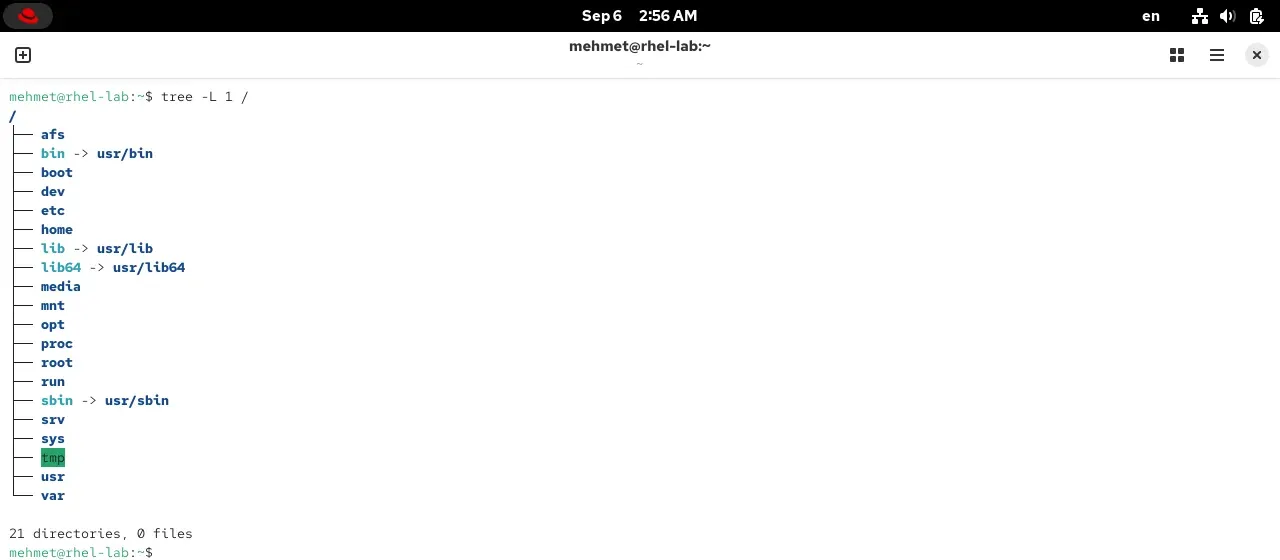
Yirmi bir klasör ve her birinin bir görevi var: /etc ayar dosyaları (az önceki /etc/hostname oradaydı), /home kullanıcıların evleri, /var günlükler ve değişen veriler, /boot çekirdek, /dev aygıtlar, /proc ve /sys çekirdeğin canlı durumu. bin -> usr/bin gibi oklar birer kısayol: 2012’den beri asıl programlar /usr altında toplanıyor, eski adlar uyumluluk için duruyor. Hepsini 4. bölümde tek tek gezeceğiz.
Anlık görüntü: bozmadan önce sigorta
Son iş, belki de en önemlisi. Sanal makineyi kapat (sudo poweroff ya da masaüstünden kapat), sonra VirtualBox’ta rhel-lab seçiliyken Machine → Take Snapshot, ad olarak temiz kurulum yaz. UTM’de sağ tıkla Snapshots, Boxes’ta makine özelliklerinde Snapshots sekmesi.
Anlık görüntü, diskin ve ayarların o andaki fotoğrafıdır. Serinin ilerisinde bir komutu yanlış yazıp sistemi açılmaz hâle getirirsen (getireceksin, hepimiz getirdik) Restore deyip bu ana dönersin; yeniden kurulum yok. Bu yüzden şu andan itibaren bu makinede korkmadan deneme yapabilirsin. Hatta yapmalısın: bu seride öğrenmenin yarısı, bir şeyi bozup neden bozulduğunu anlamaktan geçecek.
Sorun çıkarsa
- “VT-x/AMD-V is not available” ya da sanal makine sürünüyor. Sanallaştırma BIOS/UEFI’de kapalı; yukarıdaki tuzaklar kutusuna bak. Windows’ta Hyper-V açıksa onu da kontrol et.
- Software Selection gri ve “Red Hat CDN requires registration” diyor. Boot ISO kullanıyorsun; önce Connect to Red Hat kutusunda hesabınla kaydol, kutu açılır.
- Kurulum ilk ekranda “CPU not supported” benzeri bir mesajla duruyor. RHEL 10’un işlemci gereksinimi; RHEL 9 ISO’sunu indir.
- Kurulum programı açılmıyor, siyah ekran. Sanal makineye verdiğin belleği artır (en az 2048 MB); açılış menüsünde Troubleshooting → Install in basic graphics mode dene.
- Pencere çok küçük, masaüstü sığmıyor. VirtualBox’ta View → Auto-resize Guest Display ya da ölçekli mod; Boxes ve UTM pencereyi kendileri uydurur.
- Kayıt “Invalid username or password” diyor. developers.redhat.com’a tarayıcıdan girip şartları kabul ettiğinden emin ol; parolada Türkçe karakter varsa değiştirmeyi dene.
- ISO’yu indiremiyorum ya da hesap açamıyorum. AlmaLinux ya da Rocky Linux ISO’sunu indir; kurulum ekranları birebir aynı, yalnızca kayıt adımı yok, doğrudan
sudo dnf update -yde. Bölüm 1’deki aile ağacını hatırla: aynı araba, markasız.
Kendin düşün
Kurulum bitti ama birkaç soru kâğıt üstünde kalsın; kavramların oturduğundan emin olalım.
Soru 1 — Doğru ISO (kolay)
Arkadaşının M3 işlemcili bir MacBook’u var ve RHEL’in x86_64 ISO’sunu indirmiş, VirtualBox kurmaya çalışıyor. Ona ne dersin?
Soru 2 — Bellek pazarlığı (kolay)
Bilgisayarında 8 GB bellek var. Sanal makineye 6 GB verirsen ne olur? 1 GB verirsen?
Soru 3 — Root kapalıyken (orta)
RHEL 10 root hesabını kapalı getirdi ve biz de öyle bıraktık. Yine de sistemi yönetebiliyor muyuz? Root’u açmak ne zaman gerekir?
Soru 4 — Banka sunucusu (orta)
Bir bankanın veritabanı sunucusuna RHEL kuruyorsun. Yazılım seçiminde hangi ortamı seçersin ve neden?
Soru 5 — Anlık görüntü zamanı (kolay)
Anlık görüntüyü güncellemeden önce mi, sonra mı almak daha mantıklı? Neden?
Soru 6 — Sürüm numarasını oku (orta)
Bir arkadaşının makinesinde
uname -rşunu veriyor:5.14.0-503.11.1.el9_5.x86_64. Hangi RHEL sürümü, üst akım çekirdek hangisi, Red Hat kaçıncı derlemede?
Soru 7 — NAT duvarı (orta)
Sanal makinen internete çıkıyor ama ev sahibi bilgisayarından
10.0.2.15adresine bağlanmayı denediğinde cevap alamıyorsun. Neden? Ağ kutusunda bir şey mi yanlış yaptın?
Özet ve sırada ne var?
Kaynaklar
- RHEL indirme sayfası ve geliştirici aboneliği hakkında sık sorulan sorular.
- RHEL 10 kurulum belgeleri: Anaconda’nın her ekranı için resmî kılavuz.
- VirtualBox, UTM, GNOME Boxes.
- Kurulum programı ve tarifi: Anaconda belgeleri, Anaconda kaynak kodu, kickstart söz dizimi (pykickstart).
- Kayıt ve depolar: Simple Content Access, Red Hat Insights.
- Sanal makine ve saat: VirtualBox kullanım kılavuzu, chrony projesi; klavye tarihçesi için F klavye.
- Alternatif dağıtımlar: AlmaLinux, Rocky Linux.
- Ekran görüntüleri: kurulum ve masaüstü ekranları yazarın VirtualBox 7.2 içindeki RHEL 10.2 kurulumundan; VirtualBox 7 (Iketsi, CC BY-SA 4.0) ve GNOME Boxes 47 (GNOME, LGPL) Wikimedia Commons’tan.


İlgili yazılar
Sıkça sorulan sorular
RHEL'i ücretsiz nasıl indiririm?
developers.redhat.com adresinde ücretsiz bir Red Hat hesabı açtığında "Red Hat Developer Subscription for Individuals" aboneliği hesabına otomatik tanımlanır; bu abonelik RHEL'i 16 sisteme kadar ücretsiz kurup güncellemene izin verir ve yılda bir şartları yeniden kabul ederek yenilenir. Aynı sitenin RHEL indirme sayfasından işlemcine uygun ISO dosyasını (Intel/AMD için x86_64, Apple Silicon Mac için aarch64) indirirsin. İki seçenek vardır: 1 GB'lık Boot ISO paketleri kurulum sırasında Red Hat'ten indirir ve kurulumda hesabına kayıt ister; yaklaşık 10 GB'lık DVD ISO her şeyi içerir ve kayıt sonraya kalabilir. Bu seride Boot ISO kullanıldı.
Sanal makine nedir, RHEL'i neden doğrudan bilgisayara kurmuyoruz?
Sanal makine, bir programın (VirtualBox, UTM, GNOME Boxes gibi bir hypervisor) senin bilgisayarının içinde oluşturduğu ikinci bir bilgisayardır: kendi diski, belleği, ağ kartı ve işletim sistemi vardır ama hepsi bir pencerede çalışır. Öğrenirken ideal ortamdır: Windows ya da macOS'un yanında çalışır, bir şeyi bozarsan anlık görüntüden geri dönersin, silip yeniden kurmak dakikalar sürer. Gerçek sunucularda RHEL doğrudan donanıma ya da bulut sanal makinelerine kurulur; komutlar ve kurulum ekranları aynıdır.
VirtualBox mu, UTM mi, GNOME Boxes mu kullanmalıyım?
Windows ve Intel işlemcili Mac'te VirtualBox ücretsiz ve yeterlidir. Apple Silicon (M1, M2, M3, M4) Mac'te VirtualBox yerine UTM kullan ve RHEL'in aarch64 ISO'sunu indir. Linux masaüstü kullanıyorsan GNOME Boxes ya da virt-manager zaten sistemindeki KVM sanallaştırmasını kullanır ve en hızlı seçenektir. VMware Workstation da kişisel kullanım için ücretsizdir. Hepsinde kurulum ekranları aynıdır; fark yalnızca sanal makineyi oluşturma penceresindedir.
RHEL kurulumu için minimum sistem gereksinimleri nelerdir?
Bu seri için sanal makineye 2 işlemci çekirdeği, 4 GB bellek ve 30 GB disk vermeni öneririm; bilgisayarının kendisinde en az 8 GB bellek olması rahat çalışmanı sağlar. RHEL'in resmî alt sınırı daha düşüktür (masaüstsüz kurulum için 1,5-2 GB bellek ve 10 GB disk), ama masaüstü ortamıyla öğrenirken bu sınırlar sıkıntı çıkarır. RHEL 10 ayrıca 2013 sonrası bir Intel/AMD işlemci (x86-64-v3) ister; daha eski bir bilgisayarda RHEL 9 kur.
RHEL 10 mu, RHEL 9 mu kurmalıyım?
Bu seride RHEL 10 kullanıyoruz; en yeni büyük sürüm ve 2035'e kadar desteklenecek. İki durumda RHEL 9 seç: bilgisayarının işlemcisi 2013'ten eskiyse (RHEL 10 x86-64-v3 gerektirir) ya da işyerinde RHEL 9 kullanılıyorsa ve onunla birebir aynı ortamı istiyorsan. Serideki komutların ve ekranların neredeyse tamamı iki sürümde de aynıdır; fark çıktığında yazıda belirtirim.
Kurulumda hangi yazılım seçimini yapmalıyım?
Bu seri için "Server with GUI" seç: bir masaüstü ortamı (GNOME) ile birlikte gelir, terminali bir pencere olarak açarsın ve tarayıcıyla belgeye bakabilirsin. Gerçek sunucularda ise "Server" ya da "Minimal Install" kullanılır; masaüstü yoktur, her şey uzaktan terminalle yönetilir. Seride ilerledikçe sen de masaüstüne daha az bakacaksın; 10. bölümde uzaktan bağlanmayı öğrendiğinde masaüstsüz bir ikinci makine de kurabilirsin.
Root hesabını açmalı mıyım, yoksa sudo yetkili kullanıcı yeter mi?
RHEL 10 kurulumunda root hesabı varsayılan olarak kapalı gelir (Disable root account) ve oluşturduğun ilk kullanıcıya yönetici yetkisi (wheel grubu) işaretli olarak verilir; bu düzen yeterlidir ve önerilendir. Günlük işlerini kendi kullanıcınla yapar, yönetici gerektiren komutların başına sudo yazarsın. Root'u açmak istersen kurulumda Enable root account seçip parola belirlersin ama Allow root SSH login with password kutusunu boş bırak; sonradan açmak için sudo passwd root da yeter. RHEL 9'da bu kutunun adı Root Password'dür ve root açık gelir.
subscription-manager register ne yapar, zorunlu mu?
Kurduğun makineyi Red Hat hesabına kaydeder. Kayıt olmadan sistem çalışır ama Red Hat'in paket depoları kapalıdır: ne güncelleme alabilir ne yeni program kurabilirsin. Boot ISO ile kurarken bu kayıt kurulum ekranındaki Connect to Red Hat kutusunda zaten yapılır; o zaman terminalde yalnızca sudo subscription-manager status ile kontrol edersin, çıktıda Overall Status: Registered görürsün. DVD ISO ile kayıtsız kurduysan sudo subscription-manager register komutu kullanıcı adı ve parolanı sorar, makineyi hesabına bağlar ve depoları açar; RHEL 9 ve 10'da ayrıca bir abonelik bağlamak gerekmez.
ISO'yu indiremiyorsam ya da hesap açamıyorsam ne yapmalıyım?
AlmaLinux ya da Rocky Linux'un ISO'sunu indir; ikisi de ücretsizdir, hesap istemez ve RHEL ile aynı Anaconda kurulum ekranlarını kullanır. Tek fark kayıt adımıdır: subscription-manager register yerine hiçbir şey yapmadan doğrudan dnf update dersin. Serideki bütün komutlar bu iki dağıtımda aynen çalışır; Bölüm 1'deki aile ağacını hatırla.
Kurulumdan sonra dnf update “Nothing to do” dedi; bir sorun mu var?
Hayır. Boot ISO ile kurulum yaparken paketler kurulum anında Red Hat'in deposundan güncel hâliyle indirilir; bu yüzden hemen ardından çalıştırdığın dnf update yapacak iş bulamaz ve Nothing to do der. DVD ISO ile kurmuş olsan ISO'nun hazırlandığı günden bu yana çıkan yüzlerce güncelleme listelenirdi. Komutun ilk satırındaki Updating Subscription Management repositories mesajı da normaldir: dnf, depo listesinin güncel olduğunu her seferinde kontrol eder.
anaconda-ks.cfg dosyası nedir?
Kurulumun tarifidir. Anaconda, kurulum ekranlarında yaptığın her seçimi (dil, klavye, ağ, makine adı, yazılım ortamı, disk bölümleme, kullanıcılar) kurulum bitince /root/anaconda-ks.cfg adlı bir metin dosyasına yazar. Bu biçime kickstart denir. Aynı dosyayı yeni bir kuruluma verirsen Anaconda hiçbir soru sormadan aynı kurulumu yapar; yüzlerce sunucuyu aynı biçimde kurmanın yolu budur ve Red Hat'in otomasyon araçlarının (Satellite, Ansible) kurulum ayağını oluşturur.
Anaconda neden ayrı bir /home bölümü oluşturdu?
Otomatik bölümleme kuralı gereği: disk 50 GiB'tan büyükse Anaconda kullanıcı dosyaları için ayrı bir /home mantıksal birimi açar; böylece sistemi yeniden kursan bile kullanıcı dosyaları korunabilir. 30 GB'lık bir diskte bu bölüm oluşmaz, her şey kök bölümünde durur. Benim makinemde 87,7 GiB'lık diskte düzen şöyle oldu: 1 MiB biosboot, 2 GiB /boot, geri kalanı LVM içinde 54,3 GiB kök, 4,8 GiB swap ve 26,5 GiB /home; hepsi XFS dosya sistemiyle.
Kurulum bittikten sonra ilk yapılacaklar nelerdir?
Sırasıyla: makineyi Red Hat hesabına kaydet (subscription-manager register), tüm sistemi güncelle (sudo dnf update -y) ve yeniden başlat, sonra sanal makinenin "temiz kurulum" anlık görüntüsünü al. Bundan sonra istediğin kadar deneme yapabilir, bozarsan o anlık görüntüye dönebilirsin. İsteğe bağlı olarak Cockpit web konsolunu açıp makineyi tarayıcıdan da izleyebilirsin.
RHEL'i gerçek bir bilgisayara kurabilir miyim, sanal makine şart mı?
Sanal makine şart değil; bu seride güvenli olduğu için sanal makine kullanıyoruz ama RHEL'i doğrudan gerçek bir bilgisayara da kurabilirsin. Tek fark başta: ISO'yu bir USB belleğe Fedora Media Writer, balenaEtcher, Rufus ya da dd ile yazarsın, sonra bilgisayarı BIOS/UEFI açılış menüsünden (çoğu makinede F12) o USB ile başlatırsın. Anaconda ekranları ikisinde de aynıdır. Dikkat: gerçek diskte kendi verin durur; Automatic bölümleme boş alanı kullanır ama kurulumdan önce mutlaka yedek al. Windows ile aynı diskte tutmak istiyorsan çift önyükleme (dual boot) gerekir, o daha ileri bir konudur.