Red Hat: Linux Dosya Sistemi
Linux dizin ağacı sıfırdan: "her şey bir dosyadır", kök dizin ve FHS, dosya türleri, inode, bağlantılar, /proc, /dev/null, df, du ve find.
Seri · Red Hat
- 1. Red Hat: Red Hat Nedir ve Linux ile İlişkisi Ne?
- 2. Red Hat: RHEL Kurulumu, Adım Adım
- 3. Red Hat: Terminal ve Kabuk
- 4. Red Hat: Linux Dosya Sistemi
Üçüncü bölümde terminalde gezinmeyi öğrendik: pwd ile nerede olduğumuzu, ls ile ne olduğunu, cd ile nasıl dolaşacağımızı gördük. Ama bir şehirde yürümeyi bilmek, o şehrin haritasını bilmekle aynı şey değil. Bugün Linux’un haritasını çıkaracağız: hangi klasörde ne durur, “kök dizin” nedir, dosyaların gerçek kimliği nasıl saklanır ve neden Linux’ta gerçekten her şey bir dosyadır.
Bölüm 1’de “Linux’ta her şey / altındadır” demiştik; Bölüm 2’de Anaconda’nın diski nasıl böldüğünü uzaktan görmüştük. Şimdi o ağacın içine girip dal dal geziyoruz. Merak etme, kaybolmayacaksın: sonunda bu ağaç sana ezber değil, mantıklı gelecek.
Her şey bir dosyadır
Şununla başlayalım, çünkü Linux’un bütün mantığı buraya dayanır. Unix’ten miras kalan bu ilke şöyle der: sistemdeki neredeyse her şeye tek tip bir arayüzle, yani bir dosya gibi erişebilirsin.
Düz metinler ve programlar zaten dosyadır, tamam. Ama işin güzel yanı şu:
- Dizinler de birer dosyadır; içindeki isimlerin listesini tutan özel dosyalar.
- Aygıtlar (disk, klavye, ses kartı)
/devaltında birer dosya gibi görünür. Diske yazmak, bir dosyaya yazmak gibidir. - Çalışan süreçler ve çekirdeğin durumu
/procve/sysaltında dosya gibi okunur. Belleğin ne kadar dolu olduğunucat /proc/meminfoile “okursun”.
Bunun pratik faydası muazzam: bir avuç komutu (ls, cat, cp, echo) öğrenirsen, bu komutlarla hem belgelerini hem ayarlarını hem donanımını hem sistemin canlı durumunu yönetebilirsin. Windows’ta her biri için ayrı bir araç gerekirken, Linux’ta hepsi aynı “dosyaya oku, dosyaya yaz” fikriyle çalışır. Bölümün sonunda bunun somut örneklerini göreceğiz.
Ağacın tepesi: kök dizin
Her şey kök dizinden başlar; işareti tek bir eğik çizgi: /. Ağacın en tepesi burasıdır, bütün yollar buradan dallanır. ls -l / ile tepeye bakalım:
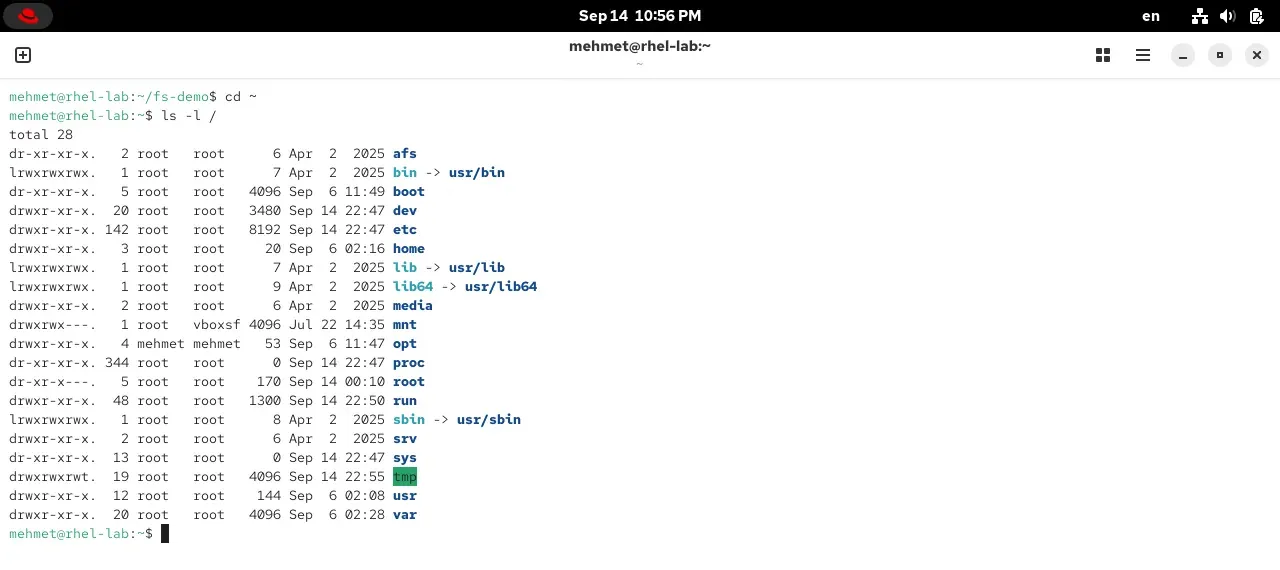
Ekrandaki çıktıda ilginç bir şey var: bin, lib, lib64 ve sbin satırlarının başında l harfi ve yanında -> usr/bin gibi bir ok var. Bunlar birer sembolik bağlantı (kısayol); gerçek klasörler artık /usr altında toplandı, eski isimler uyumluluk için kısayol olarak duruyor. Listenin en başındaki afs gibi bazı klasörleri de görürsün; her RHEL’de bulunur ama çoğu zaman boştur. afs, AFS (Andrew File System) adlı dağıtık dosya sistemi için ayrılmış bir bağlama noktasıdır; OpenAFS istemcisi kurulu değilse boş durur, silmene gerek yok. Bir yolu terminale yazarken kabuğun onu nasıl çözdüğünü de şöyle düşünebilirsin:
flowchart TD
    A["Bir yol: /home/mehmet/report.txt"] --> B["/ kök dizinden başla"]
    B --> C["home dizinine gir"]
    C --> D["mehmet dizinine gir"]
    D --> E["report.txt dosyasını bul"]
Mutlak bir yol (/ ile başlayan) her zaman kökten bu şekilde, adım adım çözülür. Bölüm 3’teki mutlak/göreli yol ayrımını hatırla: göreli yol bulunduğun yerden, mutlak yol hep kökten başlar.
Dizin dizin gezelim: FHS
Peki kökün altındaki bu klasörlerin her biri ne işe yarar? İyi haber: bu düzen rastgele değil, FHS (Filesystem Hierarchy Standard, dosya sistemi hiyerarşi standardı) ile standartlaştırılmıştır. Bu yüzden hangi Linux’a otursan aynı yerde aynı şeyi bulursun.
| Klasör | Ne durur |
|---|---|
/etc | Sistemin ayar dosyaları (düz metin). Bölüm 3’teki /etc/hostname, /etc/shells buradaydı. |
/home | Kullanıcıların kişisel klasörleri: /home/mehmet. Senin ~ dizinin. |
/usr | Kurulu programların ve kütüphanelerin asıl yeri. Komutların çoğu /usr/bin altında. |
/var | Sürekli değişen veriler: günlükler (/var/log), e-posta, veritabanları, önbellek. |
/boot | Çekirdek ve açılış dosyaları (vmlinuz, initramfs, GRUB). Bölüm 2’deki açılış zinciri. |
/dev | Aygıtlar dosya olarak (/dev/sda disk, /dev/null kara delik). |
/proc, /sys | Çekirdeğin ve süreçlerin canlı durumu (diskte yok, bellekte üretilir). |
/tmp | Geçici dosyalar; genelde yeniden başlatınca temizlenir. Herkes yazabilir. |
/root | root kullanıcısının ev dizini (/home değil, ayrı; dikkat). |
/opt | Dağıtımın paket sistemi dışından kurulan ek yazılımlar. |
/run | Çalışma anına ait geçici durum (soketler, PID dosyaları). |
/mnt, /media | Elle ve otomatik bağlanan diskler/USB’ler için klasörler. |
Ağacın büyük resmini bir de şöyle görelim (en önemli dallar):
flowchart TD
    R["/ kök"] --> A["/etc · ayarlar"]
    R --> B["/home · kullanıcılar"]
    R --> C["/usr · programlar"]
    R --> D["/var · günlükler, değişen veri"]
    R --> E["/boot · çekirdek"]
    R --> F["/dev, /proc, /sys · aygıtlar ve çekirdek"]
/usr ve /var’a girelim
İki büyük dala biraz daha yakından bakalım, çünkü diskin çoğunu bunlar doldurur (du çıktısında en tepede onları görmüştük).

/usrkurulu yazılımın “salt okunur” dünyasıdır:/usr/binkullanıcı komutları (ekranda 1545 tane!),/usr/sbinyönetici komutları,/usr/libve/usr/lib64paylaşımlı kütüphaneler,/usr/sharemimariden bağımsız veriler (kılavuz sayfaları, simgeler, yazı tipleri),/usr/localise paket yöneticisi dışında elle kurduğun yazılımlar. Bölüm 3’teki/bin -> usr/binkısayolunu hatırla: aslında her şey burada toplandı./var(“variable”, değişken) çalışırken sürekli büyüyüp küçülen verilerdir:/var/logsistem günlükleri (bir sorun olduğunda ilk bakacağın yer),/var/cacheönbellek,/var/spoolyazıcı ve e-posta kuyrukları,/var/libprogramların kalıcı durumu (veritabanları burada). Bir sunucuda disk doldu diye uyarı gelirse ilk şüpheli çoğu zaman/var/log’tur.
/boot: çekirdeğin durduğu yer
Bir dala yakından bakalım, çünkü onu Bölüm 2’den tanıyorsun. /boot, bilgisayarın açılırken ihtiyaç duyduğu her şeyi tutar:
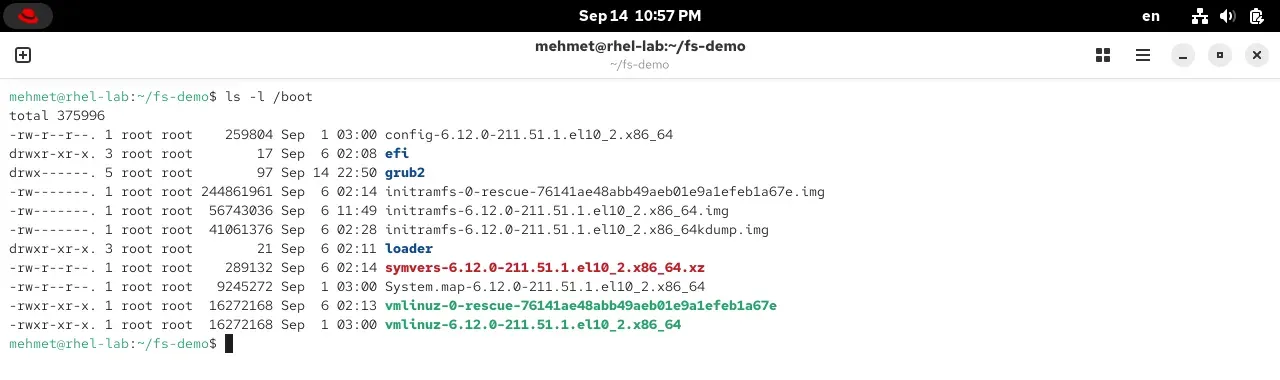
vmlinuz-6.12.0-211.51.1.el10_2.x86_64 çekirdeğin ta kendisi; initramfs-...img açılışta kullanılan ilk RAM diski; grub2/ önyükleyici. Bölüm 2’de “ISO’dan açılış” bölümünde bu dosyaların belleğe yüklendiğini anlatmıştık. Sürüm numarasını (6.12.0-211...) da orada didik didik etmiştik; işte diskteki karşılığı.
Dosya işlemleri: oluştur, kopyala, taşı, sil
Ağaçta gezinmeyi öğrendik; şimdi dalları biz budayalım. Dosya ve klasörlerle çalışmanın temel komutları azdır ve her gün kullanılır:
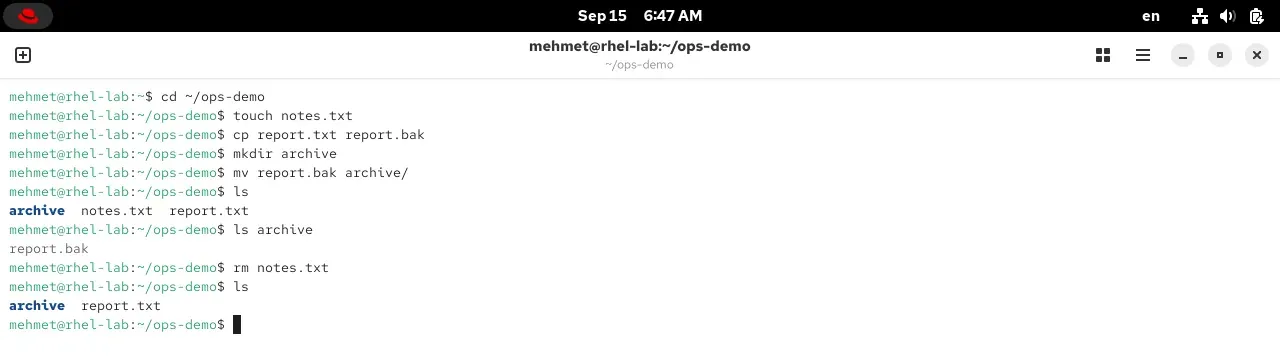
touch dosyaboş bir dosya oluşturur (ya da varsa zaman damgasını günceller).cp kaynak hedefkopyalar. Bir klasörü içeriğiyle kopyalamak içincp -r(recursive, özyinelemeli).mv kaynak hedeftaşır. İlginç olan:mv eski.txt yeni.txtaynı zamanda yeniden adlandırmaktır; çünkü birazdan göreceğin gibi ad, dosyanın kendisinden ayrı bir etikettir, taşımak da adı değiştirmektir.mkdir klasörklasör açar; iç içe hepsini birden içinmkdir -p a/b/c. Boş klasörürmdirsiler.rm dosyasiler. Klasörü ve içindekileri silmek içinrm -r klasör.
Bir dosyanın kimliği: tür, izin ve inode
Şimdi tek bir dosyaya yakınlaşalım. Bir dosyanın üç temel kimlik bilgisi vardır: türü, izinleri ve inode’u.
Dosya türleri
Bölüm 3’te ls -l çıktısının ilk harfinin dosya türünü söylediğini kısaca görmüştük. Şimdi hepsini bir arada görelim:
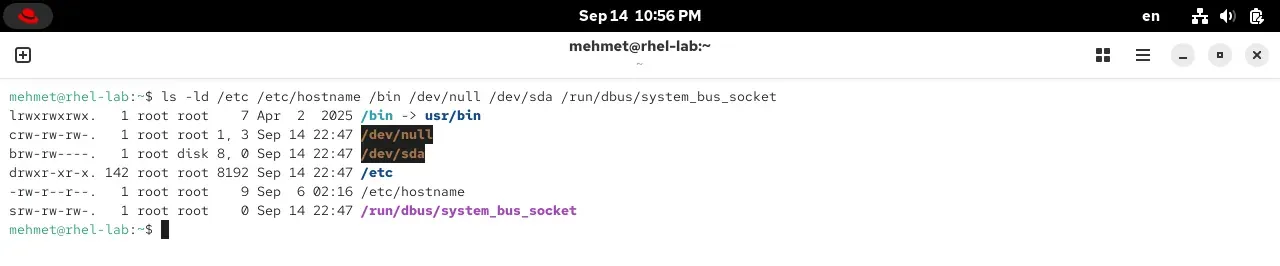
Satırın ilk harfi türü ele verir:
| Harf | Tür | Örnek |
|---|---|---|
- | Sıradan dosya | metin, program, resim |
d | Dizin (directory) | /etc |
l | Sembolik bağlantı | /bin -> usr/bin |
c | Karakter aygıtı | /dev/null, klavye |
b | Blok aygıtı | /dev/sda (disk) |
s | Soket | programların konuştuğu uç |
p | Boru (pipe) | veri akış kanalı |
İlk harften sonra gelen dokuz harf (rwxr-xr-x) izinlerdir; onları 6. bölümde “kullanıcılar ve izinler” konusunda uzun uzun işleyeceğiz. Şimdilik türü tanıman yeter.
inode: dosyanın gerçek kimliği
Şimdi kafa açan ama çok önemli bir gerçek: bir dosyanın adı, dosyanın kendisinde yazmaz. Dosyanın gerçek kimliği inode denen bir kayıttır; sahibini, izinlerini, boyutunu, zaman damgalarını ve verinin diskte nerede durduğunu tutar. Ad ise yalnızca bir dizinde tutulan, bir inode numarasına işaret eden bir etikettir. stat komutu bir dosyanın tüm inode bilgisini gösterir:
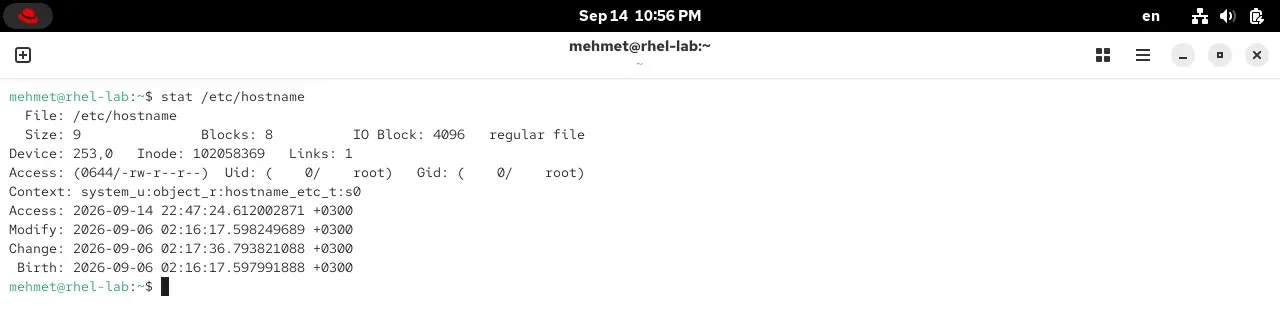
Bu “ad ayrı, dosya ayrı” fikri ilk başta tuhaf gelir ama çok şeyi açıklar: bir dosyayı yeniden adlandırmak aslında sadece etiketi değiştirmektir (veri hiç kıpırdamaz), ve aynı dosyaya birden çok ad verilebilir. İşte bağlantılar tam da buradan çıkar.
Dört zaman damgası
stat çıktısındaki en alttaki dört satır, dosyanın zaman damgalarıdır ve çoğu kişi karıştırır:
- Access (atime): dosyaya en son ne zaman okuma amacıyla erişildi.
- Modify (mtime): içeriği en son ne zaman değişti.
ls -l’de gördüğün tarih budur. - Change (ctime): inode bilgisi (izin, sahip, ad) en son ne zaman değişti; içerik değişmese bile izin değiştirsen ctime güncellenir.
- Birth (btime): dosyanın oluşturulma anı (yeni bir eklenti; her dosya sisteminde bulunmaz).
Bu ayrım pratik değeri olan bir şeydir: “bu dosyaya en son ne zaman dokunuldu” ile “içeriği en son ne zaman değişti” farklı sorulardır, ve find -mtime gibi aramalar tam da bu damgalara bakar.
inode biraz daha: dizin bir ad-defteridir
inode’u anladıysan, bir dizinin de ne olduğunu çözebilirsin: dizin, adları inode numaralarına eşleyen bir defterdir. “report.txt → 5028314” gibi satırlar tutar, o kadar. Bir dosyayı silmek (rm) aslında bu defterden bir satırı çıkarmak ve o inode’a işaret eden ad sayısını bir azaltmaktır; sayı sıfıra inince veri gerçekten serbest kalır. Bunu somut görelim:
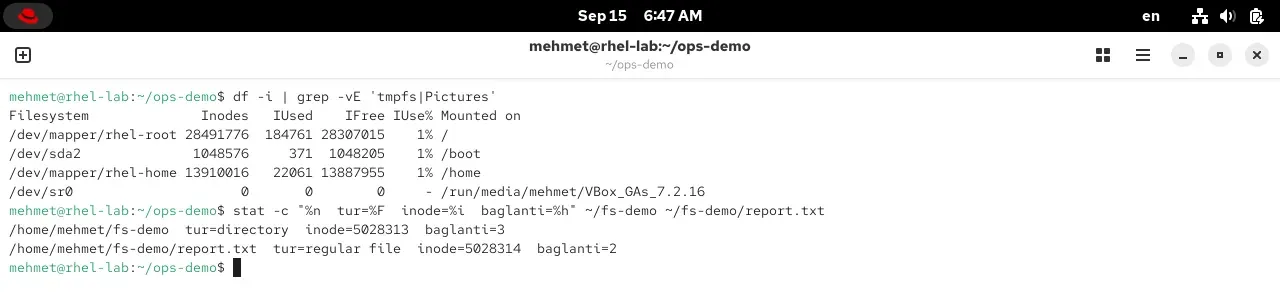
İki güzel ayrıntı: (1) df -i diskteki inode sayısını gösterir. Disk yer bakımından boş olsa bile milyonlarca küçük dosyayla inode’lar tükenirse “disk dolu” hatası alırsın; deneyimli bir sysadmin df -h yanında df -i’ye de bakar. (2) stat çıktısındaki bağlantı sayısı (Links) konuşur: report.txt’nin sayısı 2, çünkü hardlink.txt aynı inode’a işaret ediyor. fs-demo dizininin sayısı 3, çünkü her dizin en az iki bağlantıyla gelir (kendi adı ve içindeki .) ve her alt klasör bir tane daha ekler (buradaki logs). Yani bir dizinin bağlantı sayısına bakarak kaç alt klasörü olduğunu bile anlarsın.
file: içeriğe göre tür
ls dosyanın kabuk türünü söyler; peki içinde ne olduğunu? file komutu dosyanın adına değil, içeriğine bakarak ne olduğunu tahmin eder:
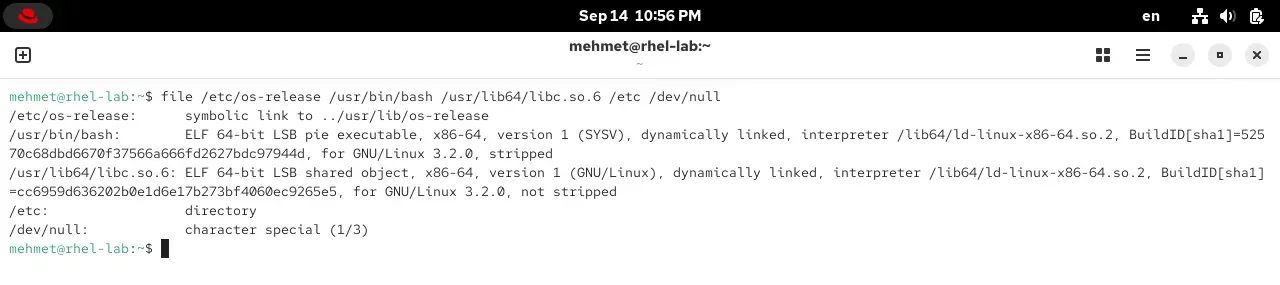
Linux’ta uzantı (.txt, .sh) zorunlu değildir; bir dosyayı .txt yapmadan da metin olabilir. Asıl belirleyici içeriktir, o yüzden file çok işe yarar: indirdiğin adı belirsiz bir dosyanın gerçekte resim mi, program mı, sıkıştırılmış arşiv mi olduğunu tek komutla anlarsın.
Bağlantılar: bir dosya, birden çok ad
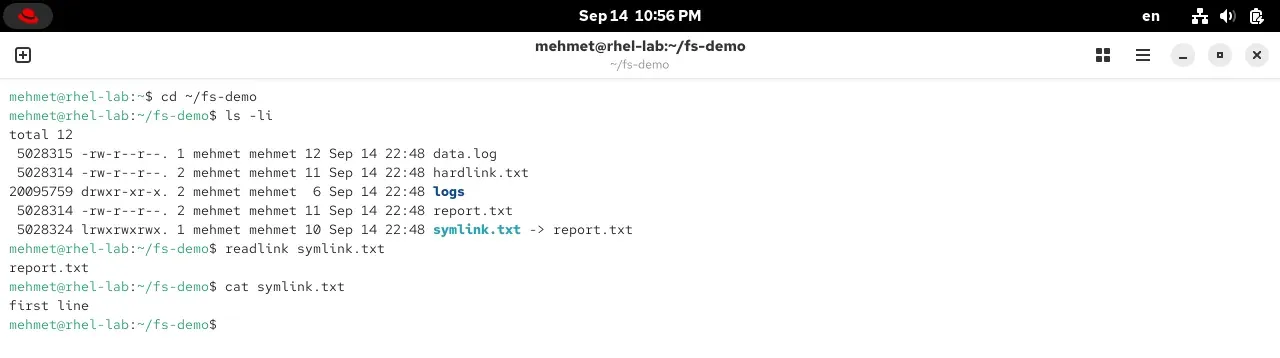
Ad ile dosyanın ayrı şeyler olduğunu gördük. O zaman aynı dosyaya iki ad verebiliriz. İki tür bağlantı var ve farkları önemli:
flowchart TD
    N1["report.txt (ad)"] --> I["inode 5028314<br/>gerçek dosya + veri"]
    N2["hardlink.txt (ad)"] --> I
S["symlink.txt (ad)"] -->|"bir yola işaret eder"| N1- Sabit bağlantı (hard link): aynı inode’a verilen ikinci bir addır.
ln report.txt hardlink.txtile yapılır.ls -liçıktısında ikisinin inode numarası aynıdır veLinkssayısı 2’dir. İkisi de eşit derecede “gerçek” dosyadır; birini silsen bile veri, öteki ad durdukça kaybolmaz. Sınırı: aynı disk bölümü içinde çalışır, dizinlere uygulanmaz. - Sembolik bağlantı (symlink): bir dosyaya değil, bir yola işaret eden küçük bir kısayol dosyasıdır.
ln -s report.txt symlink.txtile yapılır.ls -l’de başındalve-> report.txtile görünür. Hedef silinirse “kırık” kalır (gösterecek bir şey kalmaz). Buna karşılık diskler arası çalışır ve dizinleri de gösterebilir; kök dizindekibin -> usr/bintam da buydu.
Günlük hayatta symlink’i çok görürsün: bir programın “güncel sürüm”ünü sabit bir adla göstermek, ya da bir ayar dosyasını başka bir yere bağlamak için. Sabit bağlantı daha nadirdir ama yedekleme sistemlerinin belkemiğidir.
İzinlere ilk bakış: sticky ve setuid
İzinleri (rwxr-xr-x) tam olarak 6. bölümde işleyeceğiz, ama dosya sisteminde karşına hemen çıkacak iki özel bit var; adını duymuş ol:

- Sticky bit (
t):/tmpizinleridrwxrwxrwtile biter./tmpherkesin yazabildiği ortak bir klasör; sticky bit sayesinde herkes kendi dosyasını silebilir ama başkasınınkini silemez. Ortak bir çöp kutusundaki “kendi çöpüne karış” kuralı gibi. - Setuid bit (
s):/usr/bin/passwdizinlerinderwsvar. Normalde bir programı sen çalıştırınca senin yetkilerinle çalışır; setuid’li program ise sahibinin (root’un) yetkileriyle çalışır.passwdböyle: parolanı/etc/shadow’a yazabilmek için geçici olarak root olur. Güçlü ama dikkatli kullanılması gereken bir özelliktir; güvenlik denetimlerinin ilk baktığı yerlerdendir.
”Her şey bir dosya” gerçekten: /proc ve /dev
En baştaki ilkeyi hatırla. Şimdi onun en çarpıcı iki örneğine bakalım: burada “dosya” dediğimiz şeyler diskte hiç yoktur, çekirdek onları anlık üretir.
/proc: çekirdeğin camı
/proc, diskte gerçekten yer kaplamayan sanal bir dosya sistemidir; içindeki “dosyalar” sistemin o anki durumunu gösterir. cat ile okursun, sanki sıradan bir metin dosyasıymış gibi:
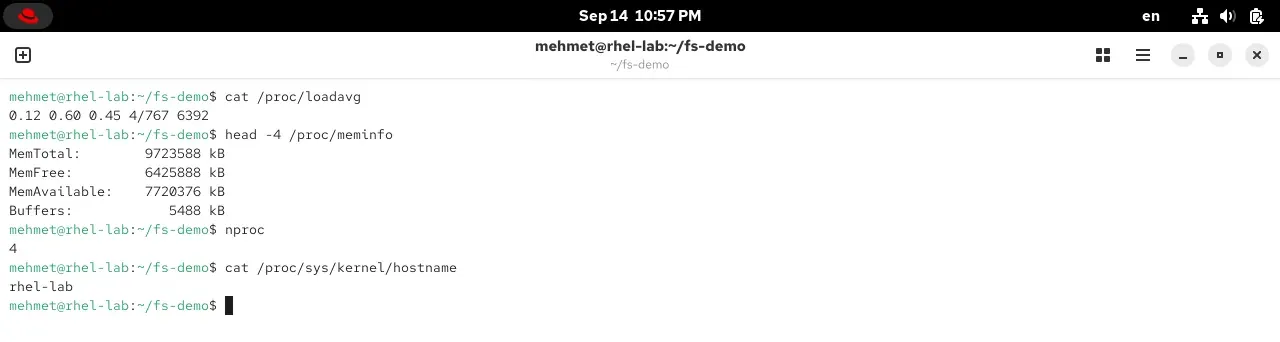
cat /proc/cpuinfoişlemciyi,cat /proc/meminfobelleği,cat /proc/loadavgsistem yükünü verir.- Her çalışan sürecin numarasıyla bir klasörü vardır:
/proc/1234o sürecin bilgilerini tutar. top,free,psgibi araçlar aslında arka planda/proc’u okur; sen de doğrudan okuyabilirsin./proc/sysaltındakiler okunup yazılabilen çekirdek ayarlarıdır. Bir sayıyı bir dosyaya yazarak çekirdeğin davranışını değiştirebilirsin; “her şey bir dosyadır” ilkesinin zirvesi.
/dev: aygıtlar dosya olarak, ve /dev/null
/dev altında donanımın her parçası bir dosya gibi görünür. Diskin /dev/sda, ilk bölümü /dev/sda1. Ama en çok kullanacağın birkaç tanesi gerçek donanım bile değildir; çekirdeğin sağladığı sanal aygıtlardır:
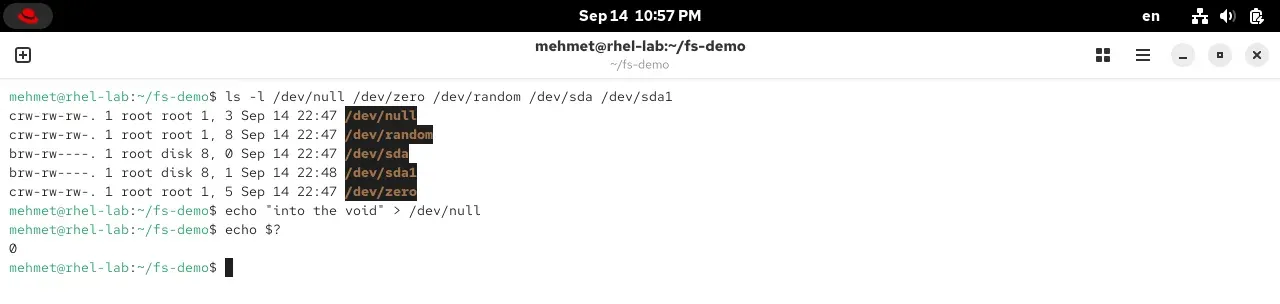
/dev/null nedir? İşte en meşhuru. /dev/null, ona yazılan her şeyi yutup yok eden bir “kara delik”tir; okumaya çalışırsan da anında biter, boştur. Peki ne işe yarar? Bir programın istemediğin çıktısını susturmak için:
komut > /dev/null # normal çıktıyı çöpe atkomut 2>/dev/null # yalnızca hata mesajlarını çöpe atkomut &>/dev/null # hem normal çıktıyı hem hataları çöpe atBölüm 3’te find çıktısındaki “Permission denied” satırlarını 2>/dev/null ile sustururken bunu kullanmıştık; şimdi neden işe yaradığını biliyorsun: hata mesajları o kara deliğe gidiyordu. İki kardeşi de sık lazım olur: /dev/zero sonsuz sıfır üretir (boş dosya oluşturmak, bir alanı sıfırlamak için), /dev/urandom rastgele bayt üretir (parola ve anahtar üretmek için). Yani /dev sadece donanım değil; “veri üreten ve yutan” musluklar da içerir.
Dosya sistemi nedir? Blok aygıttan bağlama noktasına
Buraya kadar ağacın mantığını gördük. Peki bu ağaç fiziksel diskte gerçekte nasıl duruyor? Burada üç kavram üst üste biner ve bunları ayırmak sistem yönetiminin temelidir.
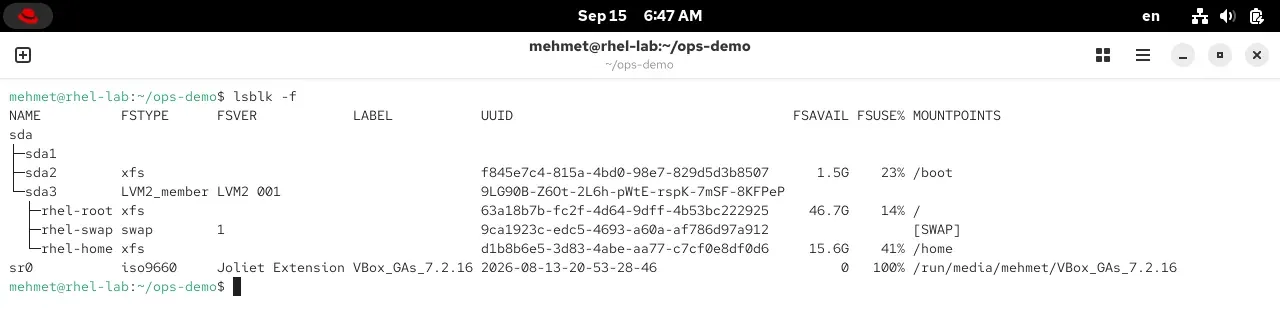
En altta blok aygıtı vardır. Blok aygıtı, veriyi sabit boyutlu bloklar hâlinde saklayan ve herhangi bir noktasına doğrudan (rastgele) erişilebilen depolama aygıtıdır; kısaca “disk gibi” davranan her şey. Örnekleri: bilgisayarın içindeki sabit disk ya da SSD (/dev/sda, NVMe SSD’lerde /dev/nvme0n1), taktığın USB bellek (/dev/sdb), harici taşınabilir disk, hafıza kartı (/dev/mmcblk0), hatta CD/DVD (/dev/sr0). ls -l’de başında b harfiyle görünürler; karşıtları, veriyi tek tek bayt akıtan karakter aygıtlarıdır (c, klavye ya da /dev/null gibi). Bir NAS ise çoğunlukla blok aygıtı değildir: ağ üzerinden NFS ya da SMB ile bir klasör olarak bağlanır; yalnızca iSCSI gibi yöntemler uzaktaki depolamayı yerel bir blok aygıtı gibi gösterir. Bizim diskimiz /dev/sda; üstüne bölümler açılır (sda1, sda2…). Bir bölümün içine bir dosya sistemi kurulur; dosya sistemi, o ham alanı “dosyalar, dizinler, inode’lar” olarak düzenleyen biçimdir. En üstte de o dosya sistemi bir bağlama noktasına takılır ve ağacın parçası olur. lsblk -f bu yığının tamamını tek ekranda gösterir:
flowchart TD
    A["Blok aygıtı<br/>/dev/sda (ham disk)"] --> B["Bölüm<br/>/dev/sda3"]
    B --> C["LVM ve dosya sistemi<br/>rhel-root, biçim: XFS"]
C --> D["Bağlama noktası<br/>/ (ağaca takılır)"]Bağlama ve /etc/fstab
Bir dosya sistemini ağaca takma işine bağlama (mount), çıkarma işine umount denir. Peki makine her açıldığında hangi diskin nereye bağlanacağını kim biliyor? Cevap /etc/fstab dosyasıdır:
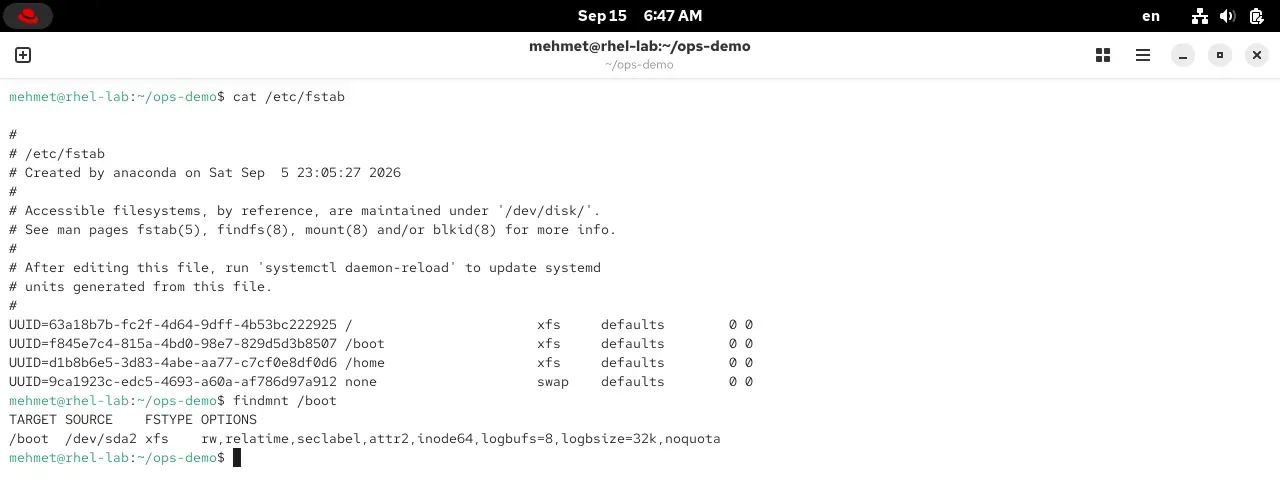
/etc/fstab’daki her satır Bölüm 2’de Anaconda’nın kurduğu düzenin kalıcı kaydıdır: disk UUID ile (adı değişse de şaşmasın diye), bağlama noktası, dosya sistemi türü ve seçenekler. Makine her açıldığında sistem bu dosyayı okuyup diskleri yerlerine bağlar. Bir USB taktığında ise elle sudo mount /dev/sdb1 /mnt diyebilir ya da masaüstünün otomatik bağlamasına bırakabilirsin; findmnt ve mount komutları o an neyin nereye bağlı olduğunu gösterir. Diski büyütmeyi ve LVM ile oynamayı 11. bölümde ayrıntısıyla yapacağız.
Disk ve bağlama: df ve du
Ağacı ve dosyaları gördük; peki bu ağaç fiziksel disklere nasıl oturuyor? İki komut bu resmi verir.
df: dosya sistemleri ve bağlama noktaları
df (disk free), sistemdeki dosya sistemlerine bir bütün olarak bakar: hangi disk bölümü nereye bağlı, ne kadarı dolu:

“Mounted on” (bağlandığı yer) sütununa dikkat: bu tam olarak bağlama noktası kavramıdır. Bölüm 2’de Anaconda diski böldüğünde kök bölümü /’a, ayrı /boot bölümü /boot’a, /home bölümü /home’a bağlanmıştı. Yani sen /home/mehmet’e girdiğinde aslında ayrı bir disk bölümünün içindesin, ama ağaçta bu hiç belli olmuyor; her şey tek bir bütün gibi görünüyor. USB bellek taktığında da genelde /run/media/mehmet/... altına otomatik bağlanır.
du: bu klasör ne kadar yer kaplıyor?
df bütüne bakar; belirli bir klasörün ne kadar yer kapladığını ise du (disk usage) söyler:

du -sh <klasör> bir klasörün özet boyutunu verir; sort -h ile “insan okur” biçimindeki boyutları küçükten büyüğe sıralar. “Diskim doldu, suçlu kim?” dediğinde ilk komutun du olur. Kısaca ikisini ayır: df = diskim ne kadar dolu, du = bu klasör ne kadar yer kaplıyor.
Dosya bulmak: find ve tree
Koca ağaçta bir dosyayı elle aramak imkânsız. find bunun en güçlü yoludur.
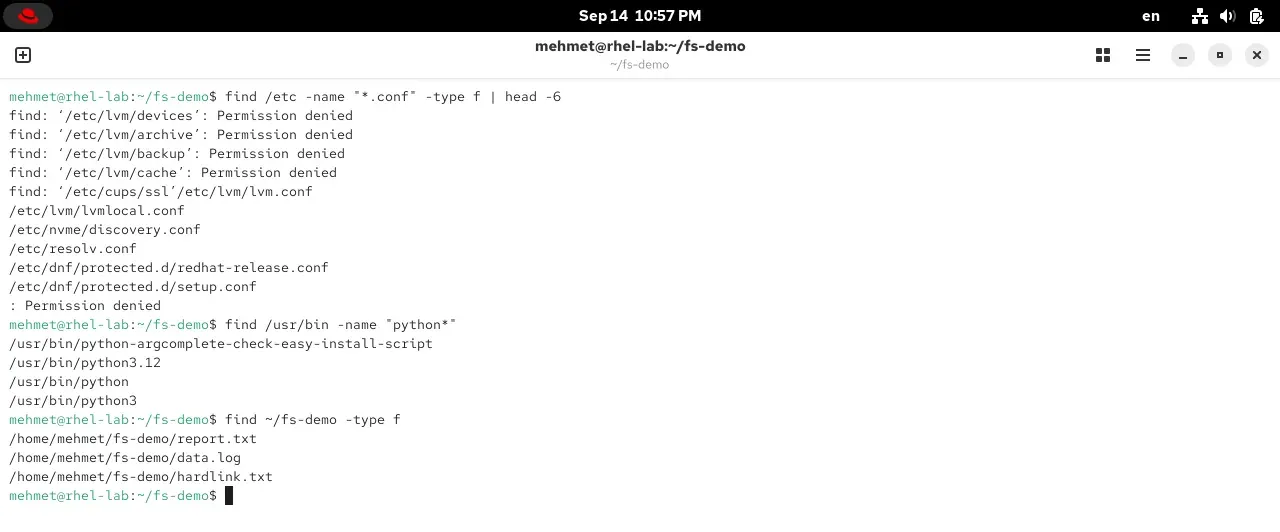
Temel kalıp basit: find <nerede> <ölçüt>.
find /etc -name "*.conf" # ada göre (ayar dosyaları)find ~ -type f # yalnızca dosyalar (dizinleri değil)find /var -size +100M # 100 MB'tan büyüklerfind /home -mtime -1 # son 1 günde değişenlerfind ~/fs-demo -type f -delete # bulunanları sil (dikkatli!)Ekranda gördüğün “Permission denied” satırları normaldir: find okuma iznin olmayan klasörlere giremez. Sistem genelinde arama yapmak için başına sudo eklemen gerekebilir. Anlık, ada göre hızlı arama istiyorsan locate (RHEL’de plocate) daha çabuktur ama önceden hazırlanmış bir dizine bakar; onu 7. bölümde kurmayı göreceğiz.
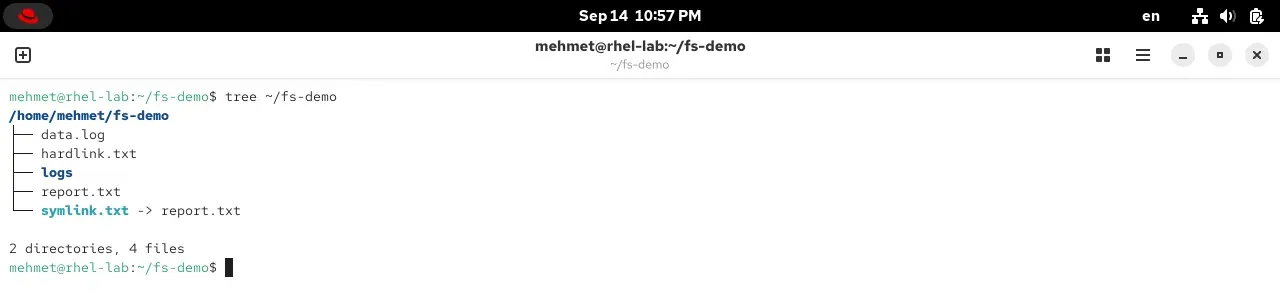
Bir de ağacı görsel görmek istersen tree:
Joker karakterler: bir seferde çok dosya
Tek tek dosya adı yazmak yerine, desen yazıp bir seferde çok dosyayı yakalayabilirsin. Bunu yapan kabuktur (komut değil): sen deseni yazarsın, kabuk onu eşleşen dosya adlarına açar; buna globbing denir.
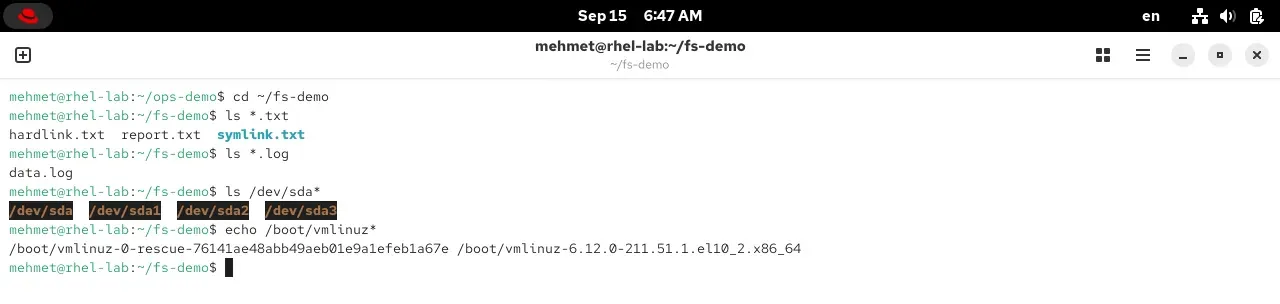
*herhangi sayıda karakter:*.txttüm .txt dosyaları,rapor*“rapor” ile başlayanlar.?tek bir karakter:dosya?.txt→dosya1.txt,dosya2.txt(amadosya10.txtdeğil).[...]köşeli parantez, bir küme:dosya[12].txt→ yalnızcadosya1.txtvedosya2.txt;[a-z]bir harf aralığı.{...}süslü parantez, seçenekler:dosya.{txt,log}→dosya.txtvedosya.log.
Bu, ls, cp, rm gibi her komutla çalışır çünkü işi komut değil kabuk yapar. Tam bu yüzden rm ile kullanırken dikkatli ol: silmeden önce aynı deseni ls ile listeleyip neyi sileceğini gör. echo * bile bulunduğun dizindeki her şeyi yazar; deseni denemenin zararsız yolu budur.
Kendin dene
Her soruyu önce kafanda cevapla, sonra makinende dene.
Soru 1 — Yol nereye çıkar? (kolay)
/home/mehmet/fs-demo/report.txtyolunu soldan sağa oku. Kaç dizinin içinden geçip dosyaya ulaşıyorsun, ve bu yol mutlak mı göreli mi?
Soru 2 — Türü oku (kolay)
ls -lçıktısında bir satırbrw-rw----ile, başka birilrwxrwxrwxile başlıyor. Bunlar ne tür dosyalar?
Soru 3 — Aynı dosya mı? (orta)
İki dosyanın
ls -liçıktısında inode numarası aynı çıkıyor. Bu ne anlama gelir? Peki biri symlink olsaydı inode numaraları nasıl olurdu?
Soru 4 — Gürültüyü sustur (orta)
Bir komut hem sonuç hem de bir sürü hata mesajı basıyor; sen yalnızca hataları görmek istemiyorsun. Ne yaparsın? Peki hem sonucu hem hatayı tamamen çöpe atmak istesen?
Soru 5 — df mi du mu? (kolay)
(a) “Kök diskim yüzde kaç dolu?” (b) “İndirilenler klasörüm ne kadar yer kaplıyor?” Hangi soru için hangi komutu kullanırsın?
Soru 6 — Kopyala ve taşı (kolay)
~/fs-demoiçindereport.txtvar. Bir yedeğinireport.bakadıyla oluştur, sonrayedekadlı bir klasör açıp bu yedeği içine taşı. Hangi komutları sırasıyla kullanırsın?
Soru 7 — Doğru deseni seç (orta)
Bir klasörde
rapor1.txt,rapor2.txt,rapor10.txtvenotlar.txtvar.ls rapor?.txthangilerini gösterir? Pekils rapor*.txt?
Toparlayalım
Linux’un haritasını çıkardık. Artık hangi klasörde ne olduğunu biliyor, bir dosyanın gerçek kimliğini okuyabiliyor ve “her şey bir dosya” ilkesinin ne demek olduğunu görüyorsun. Aşağıdakini cebine koy.
Kaynaklar
- Filesystem Hierarchy Standard (FHS 3.0): dizin ağacının resmî standardı.
- RHEL 10 belgeleri: dosya sistemleri ve depolama yönetimi.
man hier: makinendeki dizin ağacını anlatan kılavuz sayfası (man hieryaz, dene).- The Linux Command Line (William Shotts): dosya sistemi ve gezinme bölümleri, ücretsiz.
- “Her şey bir dosyadır” ilkesi: Unix felsefesi.
İlgili yazılar
Sıkça sorulan sorular
Linux'ta "her şey bir dosyadır" ne demek?
Unix'ten gelen bu ilke, sistemdeki neredeyse her şeye tek tip bir arayüzle, yani bir dosya gibi erişilebilmesi demektir. Sıradan metin ve program dosyaları elbette dosyadır; ama dizinler de birer dosyadır (içindeki isimlerin listesini tutar), disk ve klavye gibi aygıtlar /dev altında birer dosya gibi görünür, çalışan süreçlerin ve çekirdeğin durumu /proc ve /sys altında dosya gibi okunur. Bunun pratik faydası: aynı komutlarla (cat, ls, echo, cp) hepsiyle konuşabilirsin. Örneğin cat /proc/meminfo bellek durumunu, echo bir aygıta yazmak donanımı yönetmeyi sağlar; hepsi "dosyaya oku/yaz" mantığıyla.
Kök dizin (/) nedir, Windows'taki C: sürücüsü gibi mi?
Kök dizin, bütün dosya sisteminin tepesindeki tek başlangıç noktasıdır ve / işaretiyle gösterilir; her yol ondan dallanır. Windows'tan en büyük farkı: Linux'ta C:, D: gibi ayrı sürücü harfleri yoktur. İkinci bir disk, USB bellek ya da ağ paylaşımı bile ağacın bir klasörüne "bağlanır" (mount edilir) ve o klasörün içindeymiş gibi görünür. Yani birden çok disk olsa da tek bir birleşik ağaç vardır; her şey / altındadır.
/etc, /var, /usr, /home klasörleri ne işe yarar?
Bu düzen FHS (Filesystem Hierarchy Standard) ile standartlaşmıştır, o yüzden her Linux'ta aynıdır. /etc sistemin ayar dosyalarını tutar (düz metin; yapılandırma buradadır). /var sürekli değişen verileri tutar: günlükler (/var/log), e-posta, veritabanları, önbellek. /usr kurulu programların ve kütüphanelerin asıl yeridir (komutların çoğu /usr/bin altındadır). /home her kullanıcının kişisel klasörünü barındırır (/home/mehmet gibi). Bu ayrım, "ayar nerede, günlük nerede, program nerede, benim dosyam nerede" sorularını her sistemde aynı yanıtla çözer.
inode nedir?
inode, bir dosyanın gerçek kimliğidir: sahibi, izinleri, boyutu, zaman damgaları ve verinin diskte nerede durduğu bilgisini tutan kayıt. Şaşırtıcı olan şu: dosyanın adı inode'un içinde değildir. Ad, yalnızca bir dizinde tutulan ve bir inode numarasına işaret eden bir etikettir. Bu yüzden aynı inode'a birden fazla ad verilebilir (sabit bağlantı) ve bir dosyayı yeniden adlandırmak aslında sadece etiketi değiştirmektir. ls -i ile bir dosyanın inode numarasını, stat ile tüm inode bilgisini görürsün.
Sabit bağlantı (hard link) ile sembolik bağlantı (symlink) arasındaki fark nedir?
Sabit bağlantı, aynı inode'a (aynı gerçek dosyaya) verilen ikinci bir addır; ls -i ile ikisinin inode numarası aynıdır ve biri silinse bile veri, diğer ad durduğu sürece kaybolmaz. ln komutuyla yapılır. Sembolik bağlantı (symlink) ise bir dosyaya değil, bir yola işaret eden küçük bir "kısayol" dosyasıdır; ls -l çıktısında başında l harfi ve -> işaretiyle görünür, hedef silinirse "kırık" kalır. ln -s ile yapılır. Kabaca: sabit bağlantı aynı dosyanın ikinci adı, sembolik bağlantı ise başka bir dosyayı gösteren tabela.
/dev/null nedir, ne işe yarar?
/dev/null, /dev altındaki özel bir aygıt dosyasıdır; ona yazılan her şeyi yutup yok eden bir "kara delik"tir (okumaya çalışırsan da hemen biter, boştur). Bir programın istemediğin çıktısını susturmak için kullanılır: komut > /dev/null çıktıyı çöpe atar, komut 2>/dev/null yalnızca hata mesajlarını atar (Bölüm 3'te find çıktısını sustururken bunu kullandık), komut &>/dev/null ise hem normal çıktıyı hem hatayı atar. Gerçek bir donanım değildir; çekirdeğin sağladığı sanal bir aygıttır. Kardeşleri de vardır: /dev/zero sonsuz sıfır üretir, /dev/urandom rastgele bayt üretir.
/proc dizini nedir?
/proc, diskte gerçekten var olmayan, çekirdeğin bellekte anlık ürettiği sanal bir dosya sistemidir. İçindeki "dosyalar" sistemin o anki durumunu gösterir: /proc/cpuinfo işlemciyi, /proc/meminfo belleği, /proc/loadavg sistem yükünü, her çalışan sürecin numarasıyla bir klasörü (/proc/1234) o sürecin bilgilerini verir. cat ile okursun; top, free, ps gibi araçlar da aslında arka planda /proc'u okur. /proc/sys altındakiler ise okunabilir/yazılabilir çekirdek ayarlarıdır; "her şey bir dosyadır" ilkesinin en güzel örneğidir.
df ile du arasındaki fark nedir?
İkisi de disk alanıyla ilgilidir ama farklı soruları yanıtlar. df (disk free) bir bütün olarak dosya sistemlerine bakar: hangi disk bölümü nereye bağlı, ne kadarı dolu, ne kadarı boş (df -hT ile tür ve boyutları okunur biçimde). du (disk usage) ise belirli bir klasörün ya da dosyanın kapladığı yeri hesaplar (du -sh klasör ile özet boyut). Kısaca: "diskim ne kadar dolu?" sorusu df, "bu klasör ne kadar yer kaplıyor?" sorusu du ile yanıtlanır.
Bağlama noktası (mount point) nedir?
Bağlama noktası, bir disk bölümünün ya da aygıtın dosya ağacına eklendiği klasördür. Linux'ta ayrı sürücü harfleri olmadığı için, ikinci bir disk ya da USB bellek ağacın bir klasörüne "bağlanır" ve o andan itibaren o klasörün içeriği aslında o diskin içeriğidir. Bölüm 2'de Anaconda diski böldüğünde kök bölümü / 'a, ayrı /boot bölümü /boot'a, /home bölümü /home'a bağlanmıştı; df -hT çıktısında "Mounted on" sütunu tam olarak bunu gösterir. USB taktığında da genelde /run/media altına otomatik bağlanır.
find komutu ne işe yarar, nasıl kullanılır?
find, bir klasör ağacında dosya aramanın en güçlü yoludur. Temel kalıp: find <nerede> <ölçüt>. Örnekler: find /etc -name "*.conf" (ada göre), find ~ -type f (yalnızca dosyalar), find /var -size +100M (100 MB'tan büyükler), find /home -mtime -1 (son bir günde değişenler). Bulduklarıyla iş de yaptırabilirsin: find ... -delete ya da find ... -exec komut {} \\;. Okuma izni olmayan klasörlerde "Permission denied" uyarısı verir; sistem genelinde arama için başına sudo eklemek gerekebilir. Anlık ada göre arama için locate/plocate daha hızlıdır ama önceden hazırlanmış bir dizine bakar.
Bir dosyanın türünü nasıl anlarım?
İki yol var. ls -l çıktısının ilk harfi türü söyler: - sıradan dosya, d dizin, l sembolik bağlantı, c karakter aygıtı (klavye gibi), b blok aygıtı (disk gibi), s soket, p boru (pipe). İkincisi, file komutu dosyanın adına değil içeriğine bakarak ne olduğunu tahmin eder: file foto.jpg "JPEG image", file betik.sh "shell script", file /usr/bin/ls "ELF executable" der. Uzantı Linux'ta zorunlu değildir; asıl belirleyici içeriktir, o yüzden file çok işe yarar.
Gizli dosya nedir, nasıl gösterilir?
Linux'ta adı nokta ile başlayan dosya ve klasörler gizli kabul edilir; sıradan ls onları göstermez. Bunlar genelde ayar dosyalarıdır: .bashrc, .ssh/, .config/ gibi. Görmek için ls -a (all) kullanırsın. Sihir yoktur, sadece bir gelenektir: adın başına nokta koymak dosyayı "günlük listede görünmesin" durumuna getirir. Ev dizininde ls -a çektiğinde işte bu ayar dosyalarını görürsün.
Bir dosyayı nasıl kopyalar, taşır ya da silerim?
cp kaynak hedef kopyalar (klasör için cp -r), mv kaynak hedef taşır (aynı zamanda yeniden adlandırır: mv eski.txt yeni.txt), rm dosya siler (klasör ve içindekiler için rm -r). Yeni boş dosya için touch, klasör için mkdir (iç içe için mkdir -p) kullanılır. Dikkat: rm ile silinen çöp kutusuna gitmez, doğrudan yok olur; özellikle rm -rf tehlikelidir. Silmeden önce rm -i ile onay isteyebilir ya da aynı deseni önce ls ile listeleyebilirsin.
Dosya sistemi türü ne demek (XFS, ext4)? Nasıl bakarım?
Dosya sistemi, ham disk alanını dosyalar, dizinler ve inode olarak düzenleyen biçimdir. RHEL varsayılanı XFS, Ubuntu/Debian ext4, USB belleklerde çoğunlukla vfat/exFAT, ISO'larda iso9660 kullanılır. Bir bölüm mkfs ile biçimlendirilirken tür seçilir. Makinendeki türleri ve bağlama noktalarını lsblk -f ya da df -T ile görürsün. Farklı türlerin tek komutla (cd, ls) çalışmasını çekirdeğin VFS katmanı sağlar.
Joker karakterler (*, ?) nasıl çalışır?
Joker karakterleri komut değil kabuk yorumlar (globbing): sen deseni yazarsın, kabuk onu eşleşen dosya adlarına açıp komuta öyle verir. Yıldız herhangi sayıda karakter (*.txt tüm .txt dosyaları), soru işareti tek karakter (dosya?.txt), köşeli parantez bir küme, süslü parantez seçenekler demektir. ls, cp, rm gibi her komutla çalışır. rm ile kullanırken dikkatli ol: silmeden önce aynı deseni ls ile listele; echo * ile deseni zararsızca deneyebilirsin.
Blok aygıtı nedir?
Blok aygıtı, veriyi sabit boyutlu bloklar hâlinde saklayan ve herhangi bir noktasına rastgele erişilebilen depolama aygıtıdır; kısaca disk gibi davranan her şey. Örnekler: dahili sabit disk ve SSD (/dev/sda, NVMe'de /dev/nvme0n1), USB bellek (/dev/sdb), harici taşınabilir disk, hafıza kartı (/dev/mmcblk0), CD/DVD (/dev/sr0). ls -l çıktısında başında b harfiyle görünürler. Karşıtı karakter aygıtıdır (c): veriyi bayt bayt akıtan klavye, seri port ya da /dev/null gibi. Bir NAS ise çoğunlukla bir blok aygıtı değildir; ağ üzerinden NFS/SMB paylaşımı olarak bağlanır, yalnızca iSCSI gibi yöntemler uzaktaki depolamayı yerel blok aygıtı gibi sunar.